Selamat Datang
Selamat datang pada buku panduan penggunaan Content Management System (CMS) Kelurahan v.1.0 Pemerintahan Kabupaten Tuban. Pada CMS ini terdapat beberapa fitur, diantaranya : Login, Pengaturan (Konfigurasi), Tampilan (Slider, Menu Navigasi), Organisasi (Lembaga, Perangkat) Konten (Berita, Halaman Statis, Layanan, Pengumuman, Agenda, Galeri Foto, Peta Potensi, Galeri Video). Untuk membuka bagian admin Website, dapat mengunjungi tautan kelurahan.tubankab.go.id/login
Buku Manual Elektronik ini akan diupdate secara berkala, jika anda menemukan kesalahan penulisan atau tidak kesesuaian mohon hubungi kami melalui Email.
Masuk Aplikasi
Halaman akan muncul pertama kali ketika admin mengunjungi alamat kelurahan.tubankab.go.id
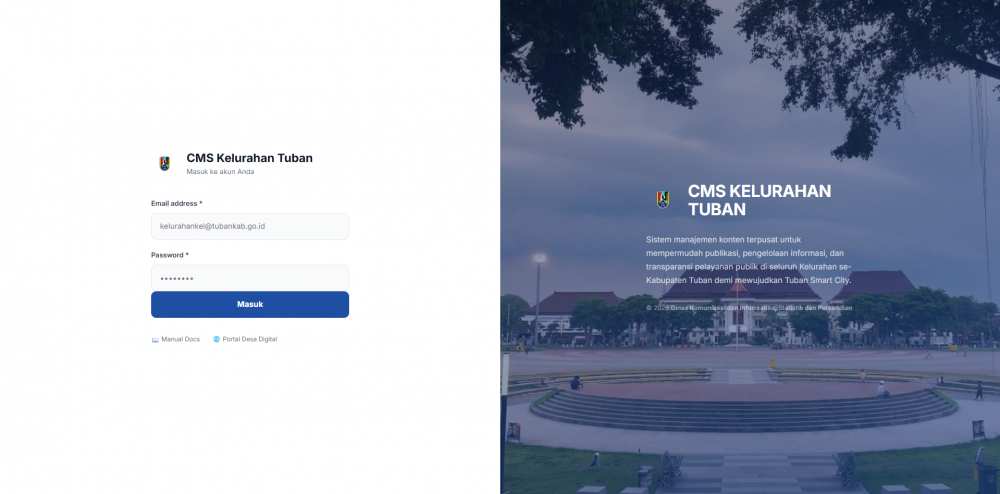
Masukan Username dan Password dan pilih tombol Sign In untuk masuk pada halaman admin
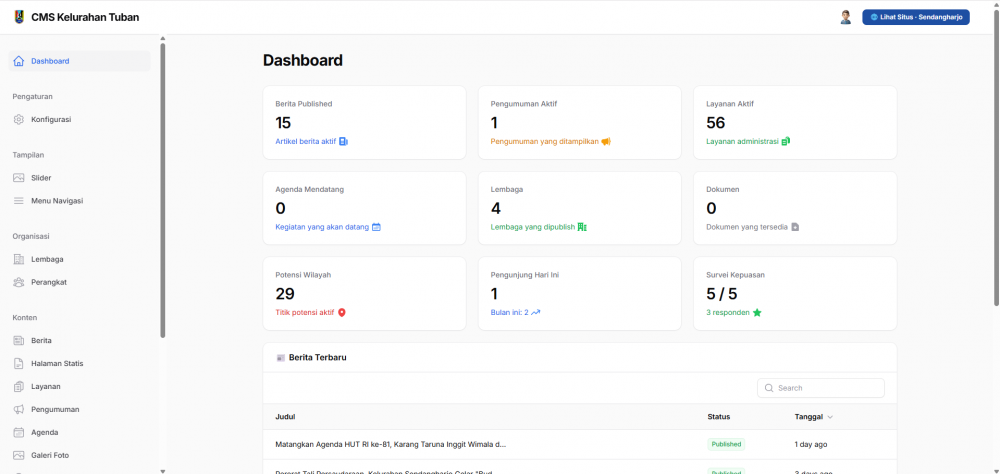
Halaman Utama
Dashboard merupakan halaman utama ketika admin masuk pada CMS. Terdapat informasi Potensi Wilayah, Survei Kepuasan, Jumlah Pengunjung, Berita Published dll
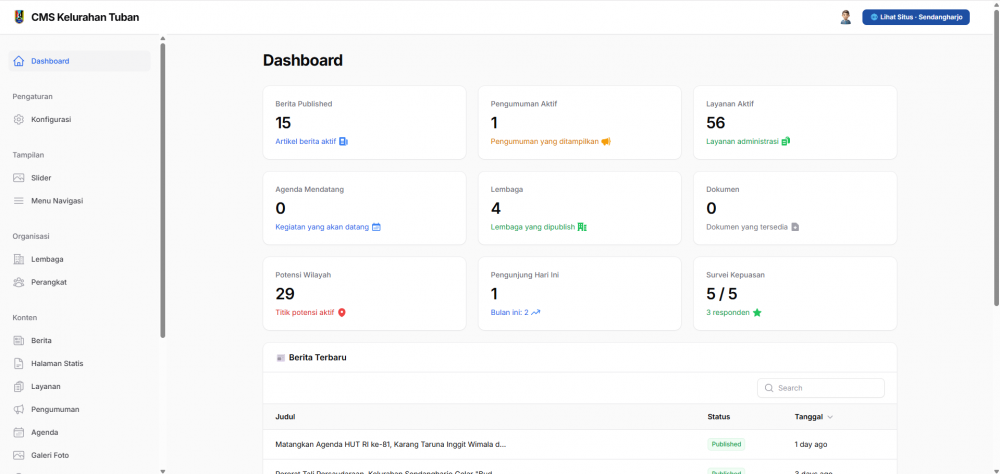
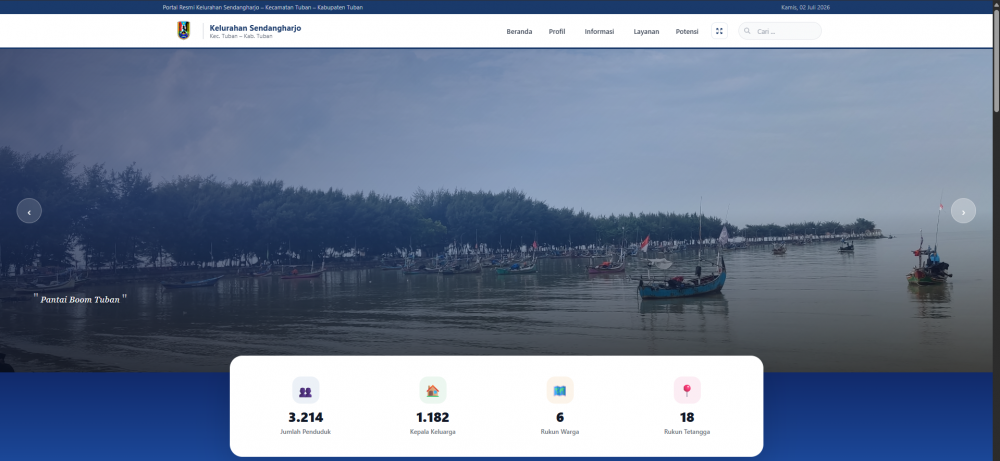
Terdapat tombol Lihat Situs untuk melihat situs website yang ditampilkan untuk pengunjung
Konfigurasi
Konfigurasi Situs digunakan untuk mengatur informasi situs, dari nama situs yang tampil, deskripsi, alamat, logo, sosial media dan peta maps. Untuk melihat konfigurasi situs, dapat memilih menu Pengaturan
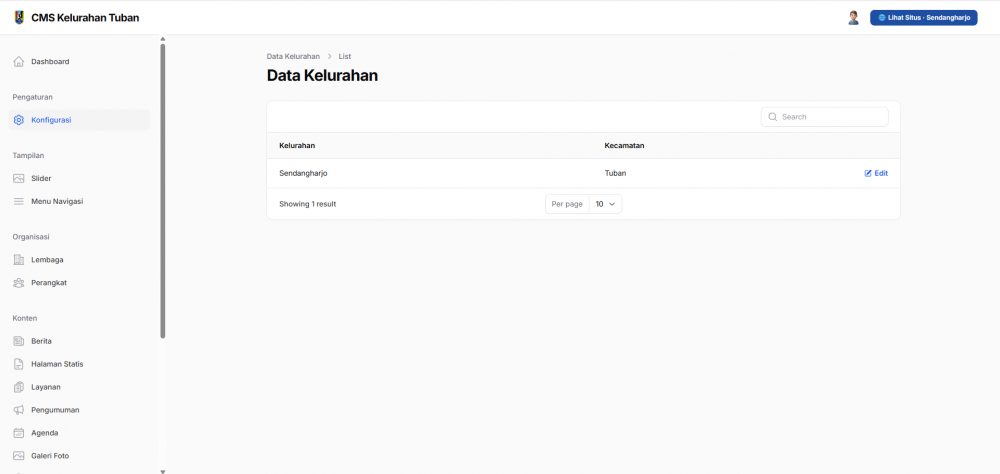
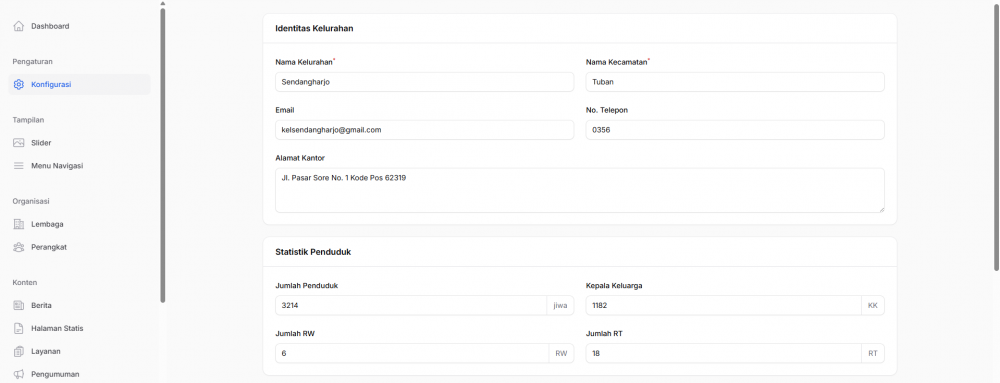
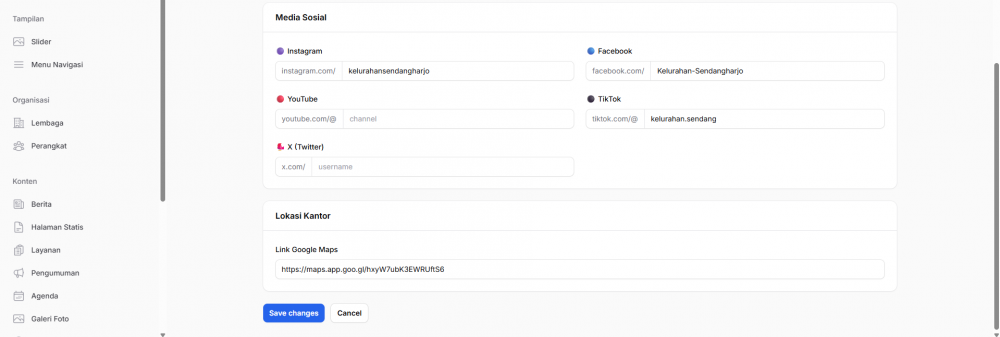
Pada konfigurasi terdapat beberapa kolom, antara lain Identitas Kelurahan (Nama Kelurahan, Nama Kecamatan, Email, No. Telepon, Alamat kantor), Statistik Penduduk (Jumlah Penduduk, Kepala Keluarga, Jumlah RW, Jumlah RT), Media Sosial (Instagram, Facebook, Youtube, Tiktok, X), Lokasi Kantor (Link Lokasi Kantor Kelurahan di Google Maps)
Slide
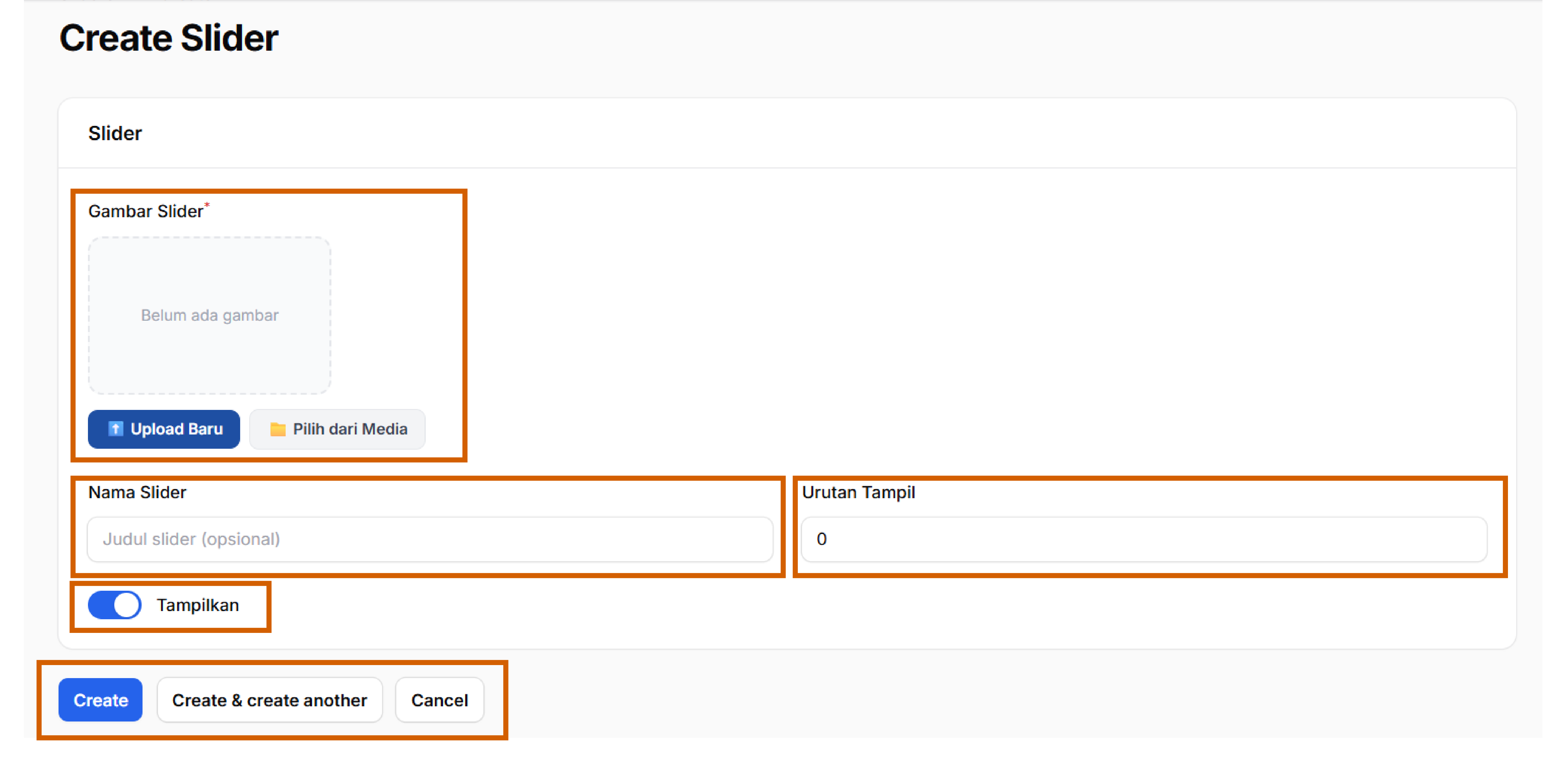
Slider digunakan untuk mengatur Slide, pada tampilan awal saat halaman awal website kelurahan dibuka.
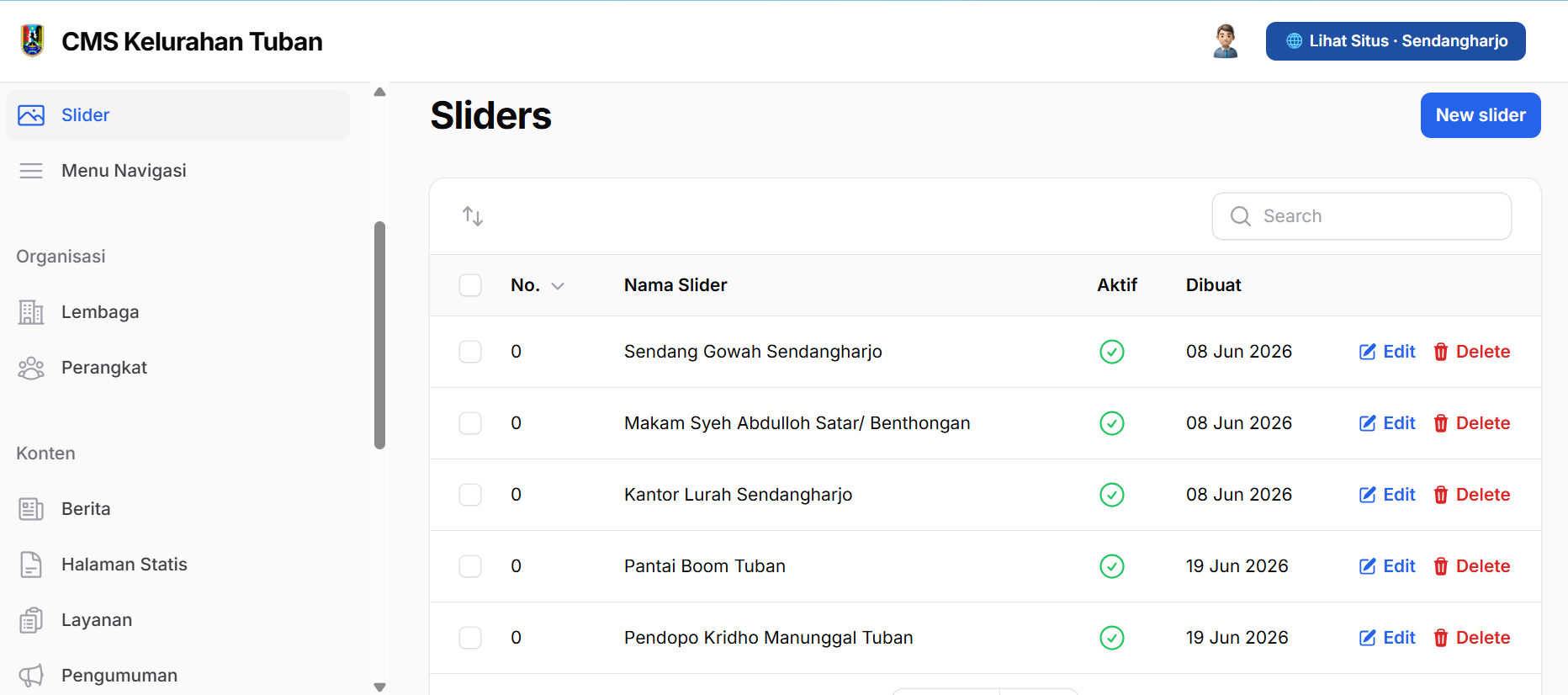
untuk menambah Slider Pilih tombol
- pilih untuk menambah foto / gambar.
- Lalu masukan judul Slider Pada Kolom nama slider, dan tentukan urutan Slider dengan cara menulis nomor urut nya pada kolom urutan tampil
- centang pada Tampilan berfungsi untuk menampilkan Slider
- setelah selesai mengisi semuanya, operator bisa klik pada tombol untuk menyimpan perubahan, dan apabila ingin membatalkan bisa klik pada tombol
Lembaga
Lembaga merupakan Menu untuk memuat profile dari sebuah lembaga yang ada di dalam Kelurahan
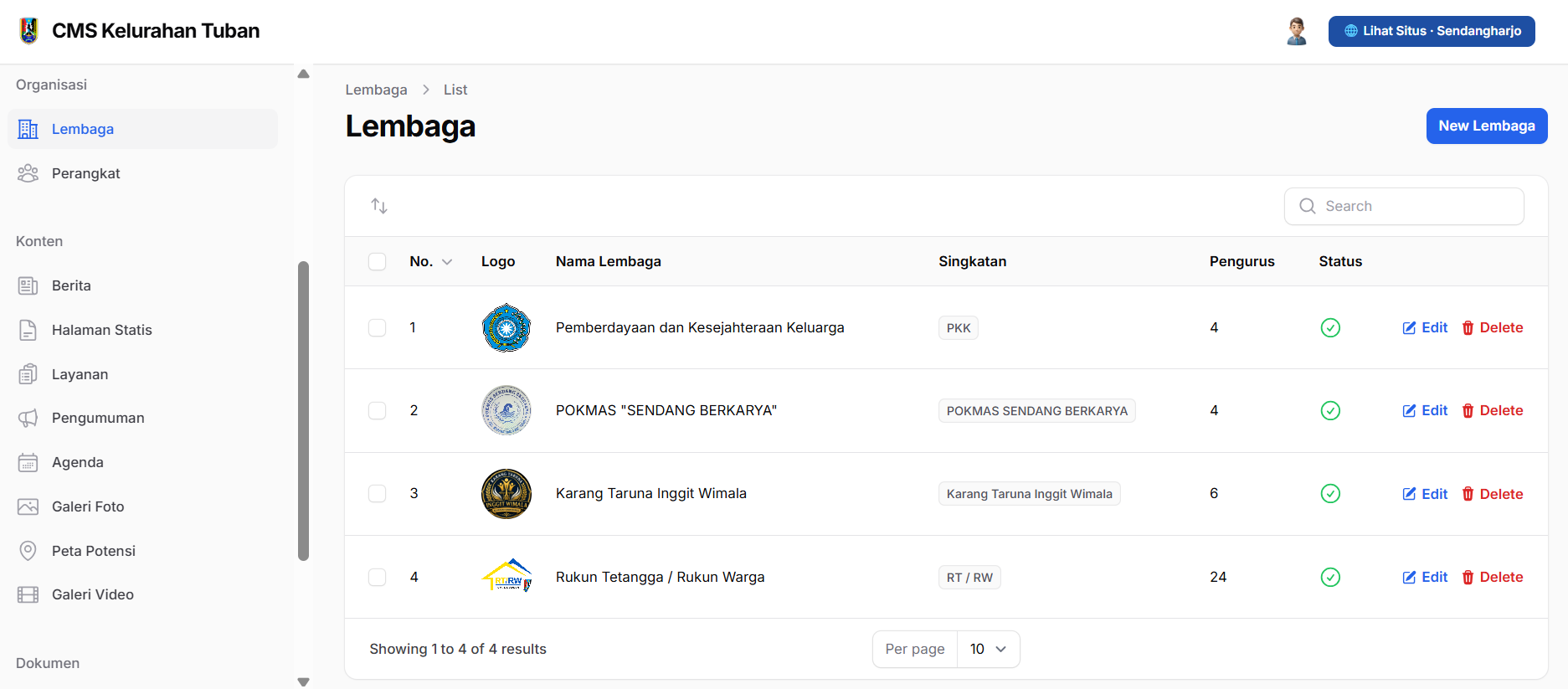
untuk menambah Lembaga Pilih tombol
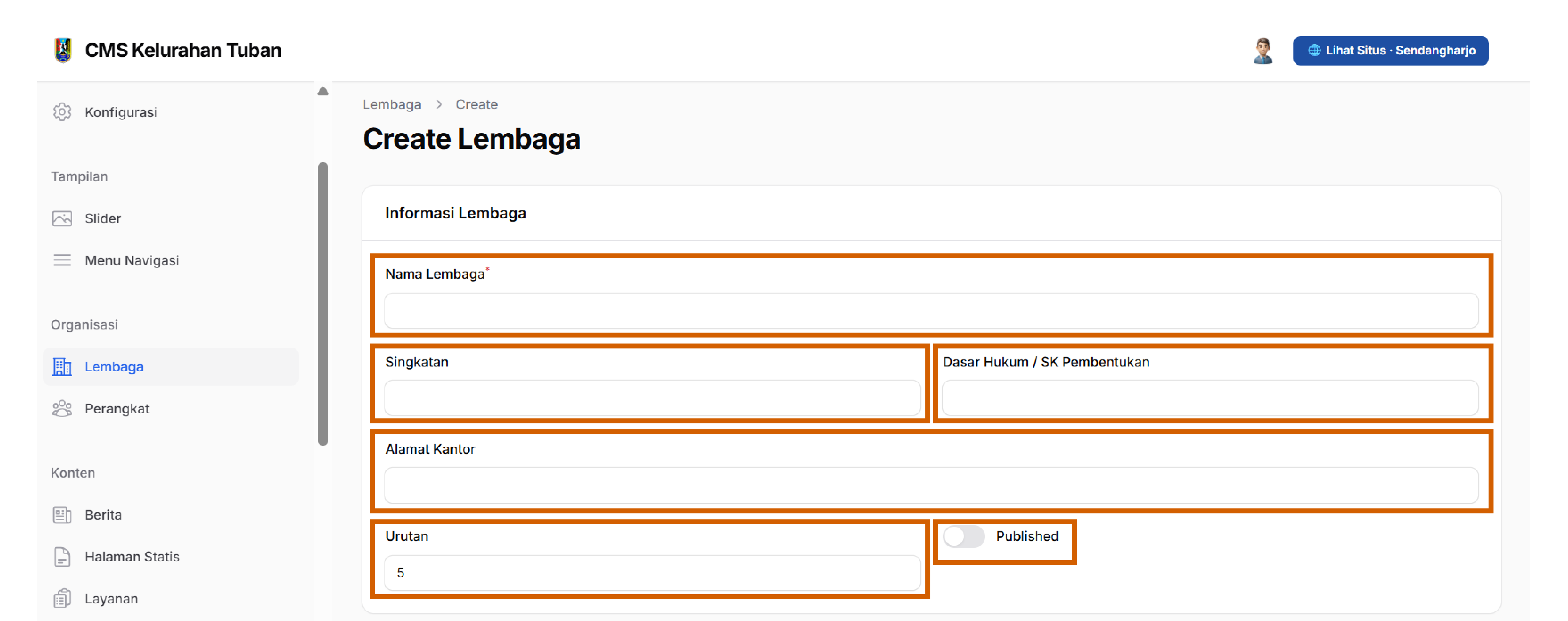
- Pada tampilan New Lembaga, ada beberapa kolom, antara lain Informasi Lembaga (Nama Lembaga, Singkatan, Dasar Hukum / SK Pembentukan, Alamat Kantor, Urutan,)
- lalu pada ceklist Publish , berfungsi untuk langsung menampilakan informasi Profile Lembaga ke publik.
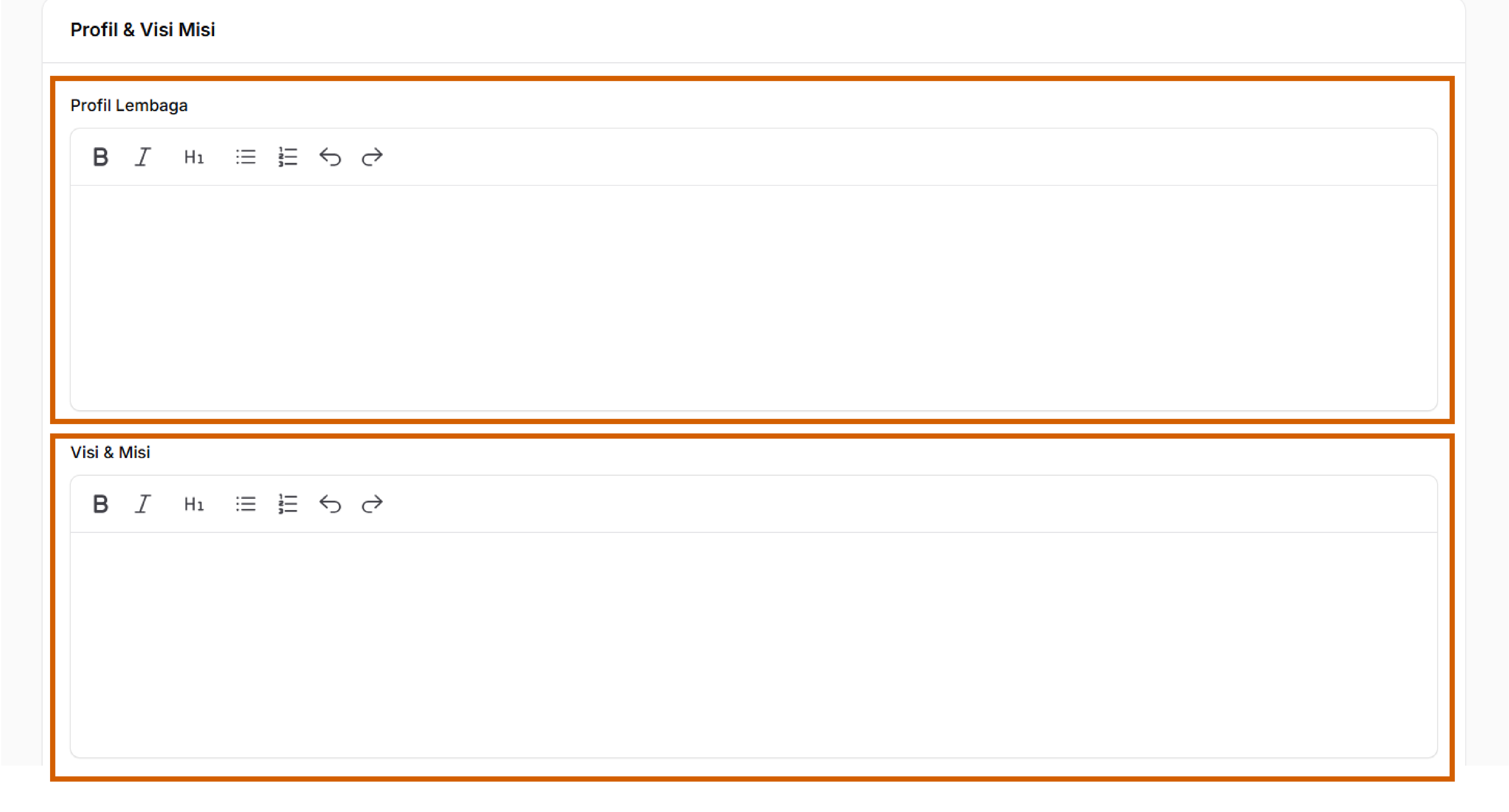
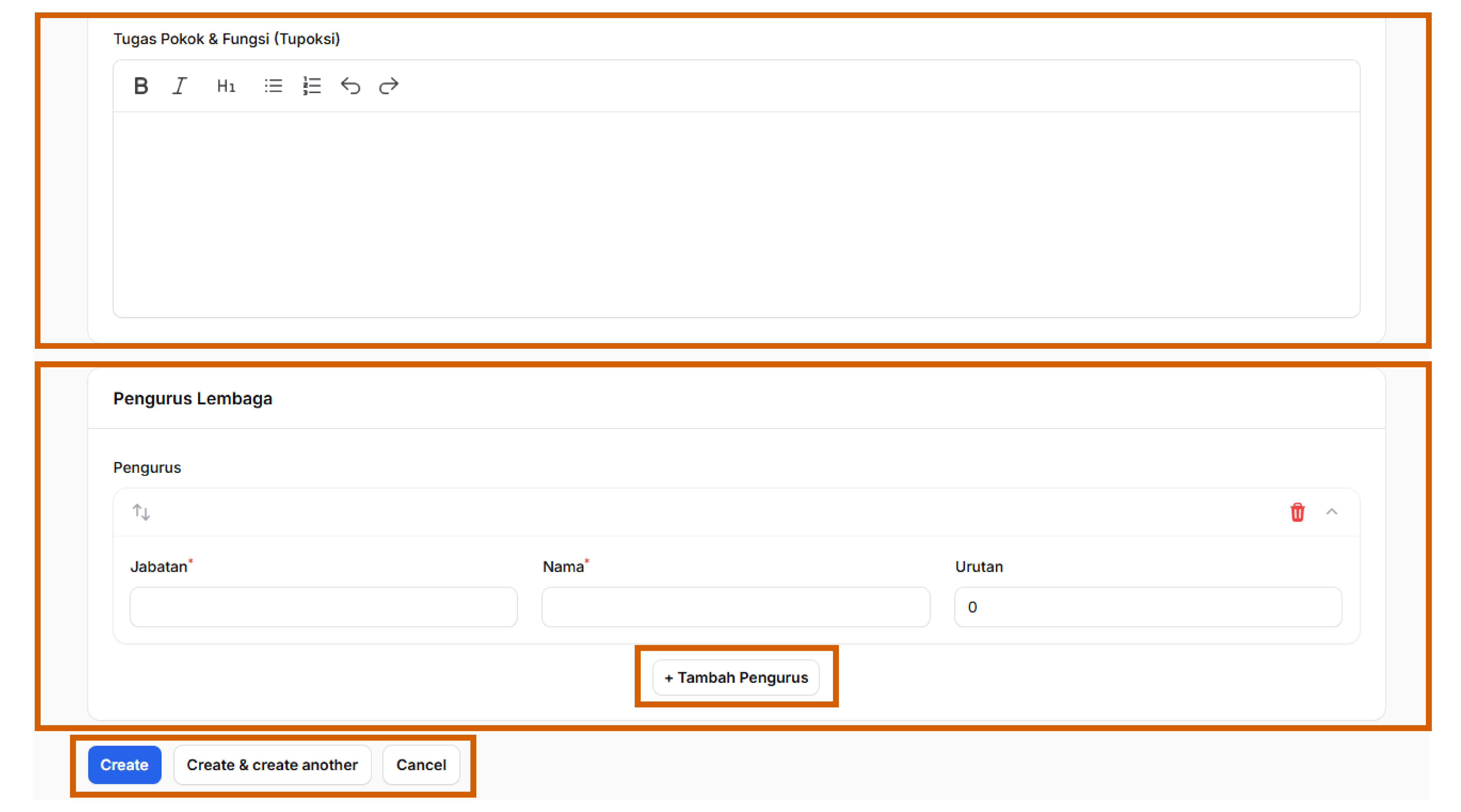
- profile Visi & Misi (Profil Lembaga, Visi & Misi, Tugas pokok & fungsi(Tupoksi)), bisa diisi sesuai dengan profil, visi & misi, dan Tupoksi kelurahan Masing-masing.
- Pengurus Lembaga (jabatan, Nama dan Urutan), lalu apabila ingin menambah pengurus klik pada tombol , diisi sesusai dengan Pengurus yang ada di lembaga.
- setelah selesai dan memastikan semua data yang dimasukan sudah sesuai, bisa menekan tombol , atau tombol apabila masih kurang yakin dengan data dimasukan.
Perangkat
Merupakan menu untuk Informasi perangkat yang ada dikelurahan.
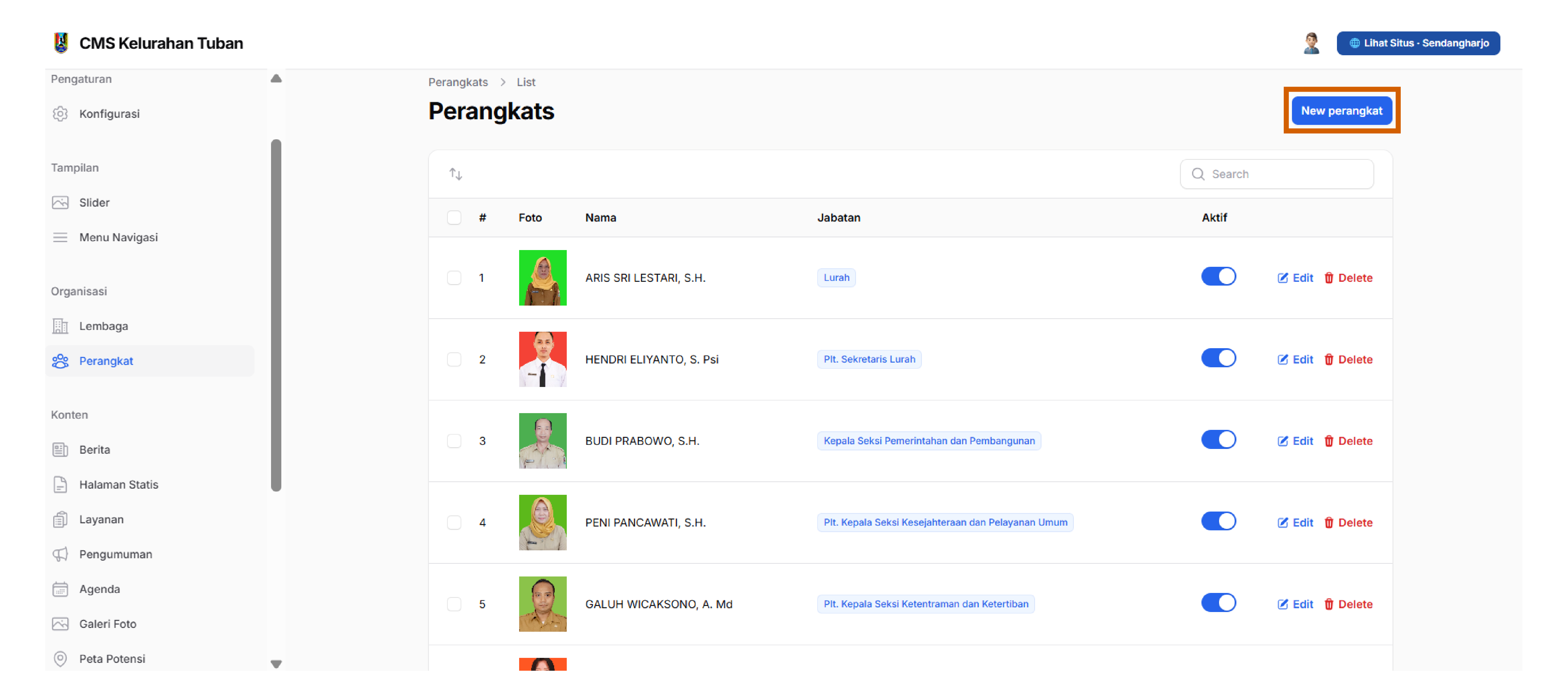
untuk menambah Perangkat, klik tombol .
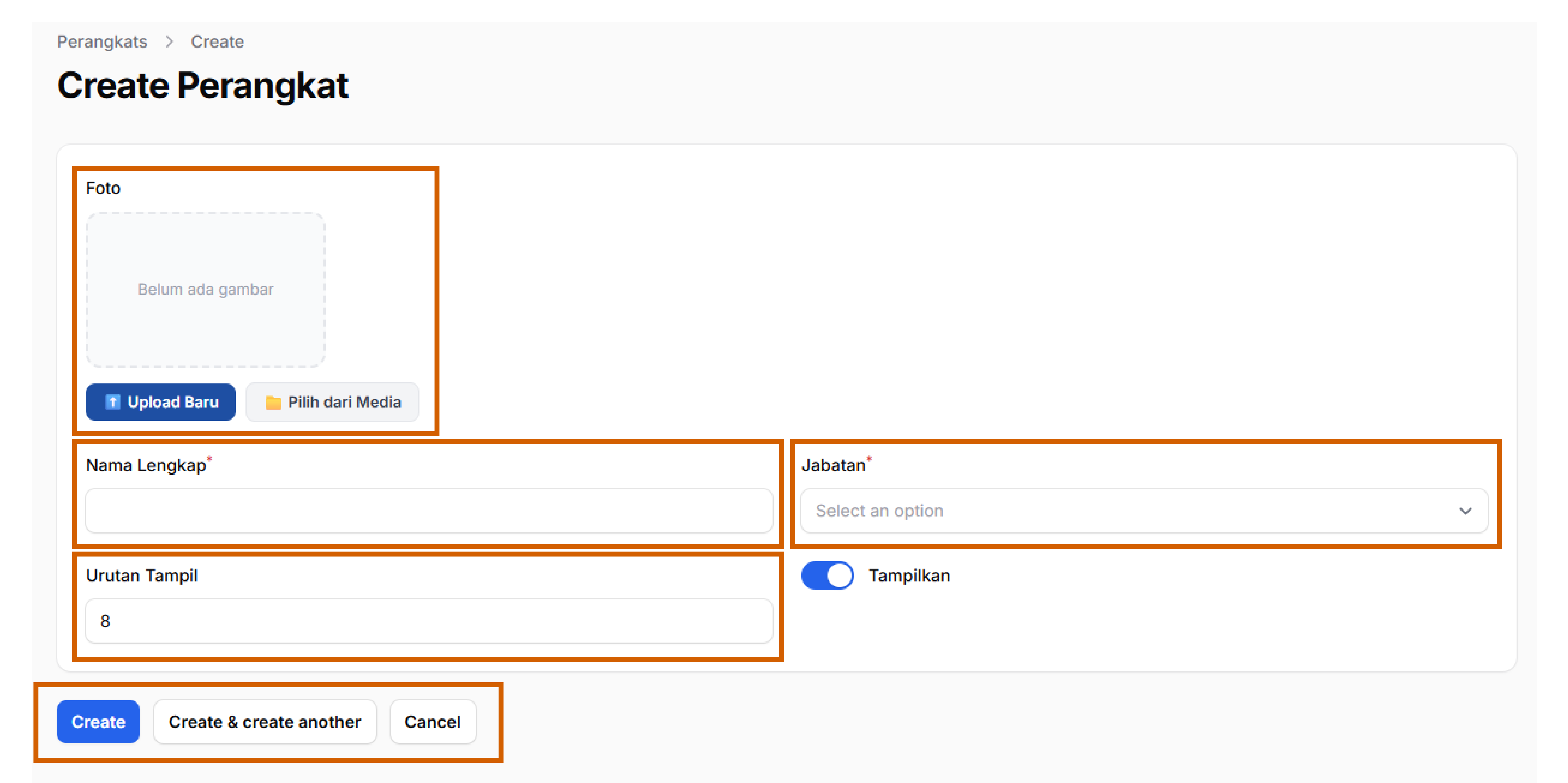
- pilih untuk menambah foto / gambar.
- Lalu masukan Nama Lengkap Pada Kolom nama lengkap, dan tentukan urutan Perangkat dengan cara menulis nomor urut nya pada kolom urutan tampil
- masukan Jabatannya pada kolom Jabatan
- centang pada Tampilan berfungsi untuk menampilkan profil Perangkat
- setelah selesai mengisi semuanya, operator bisa klik pada tombol untuk menyimpan perubahan, dan apabila ingin membatalkan bisa klik pada tombol
Berita
Merupakan menu untuk memuat sebuah Berita, yang bisa diisi dengan Berita yang ada di Kelurahan.
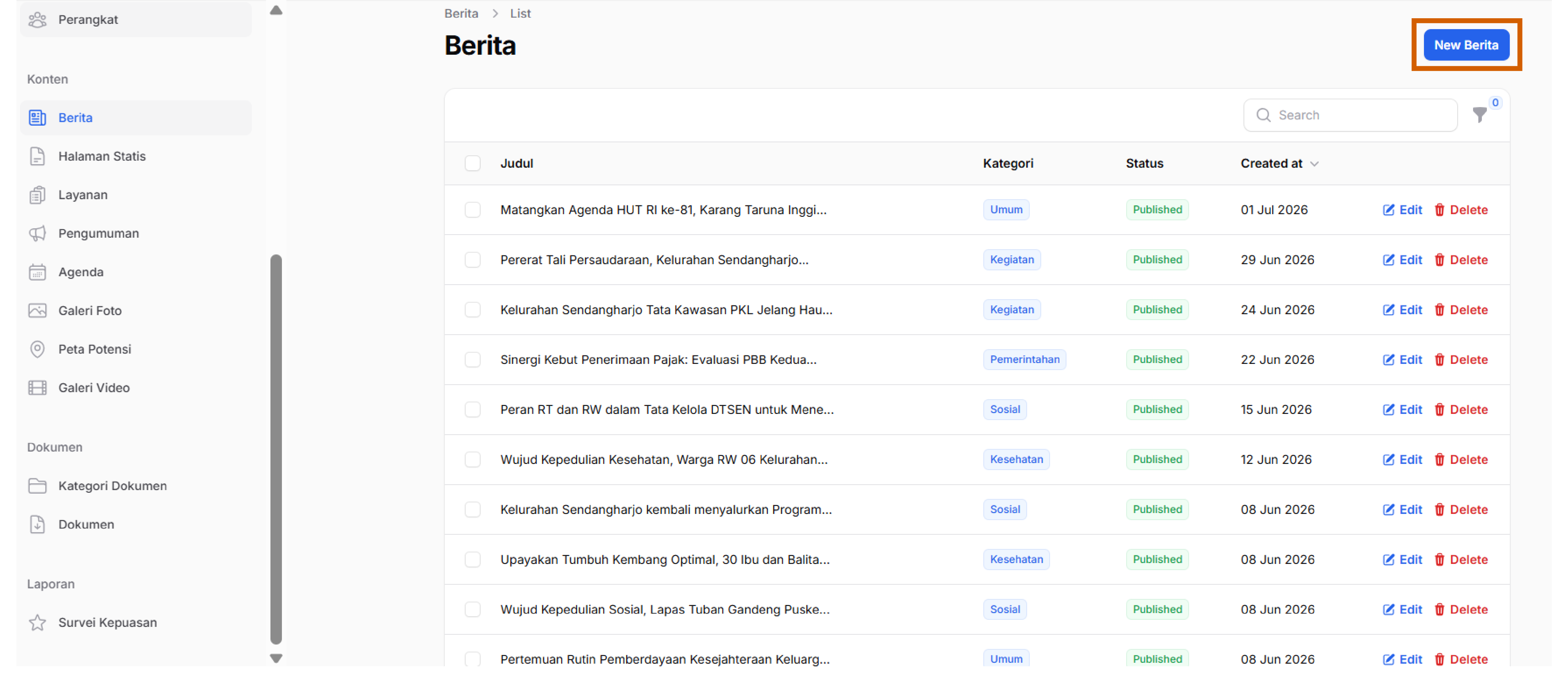
untuk menambah Berita, klik tombol .
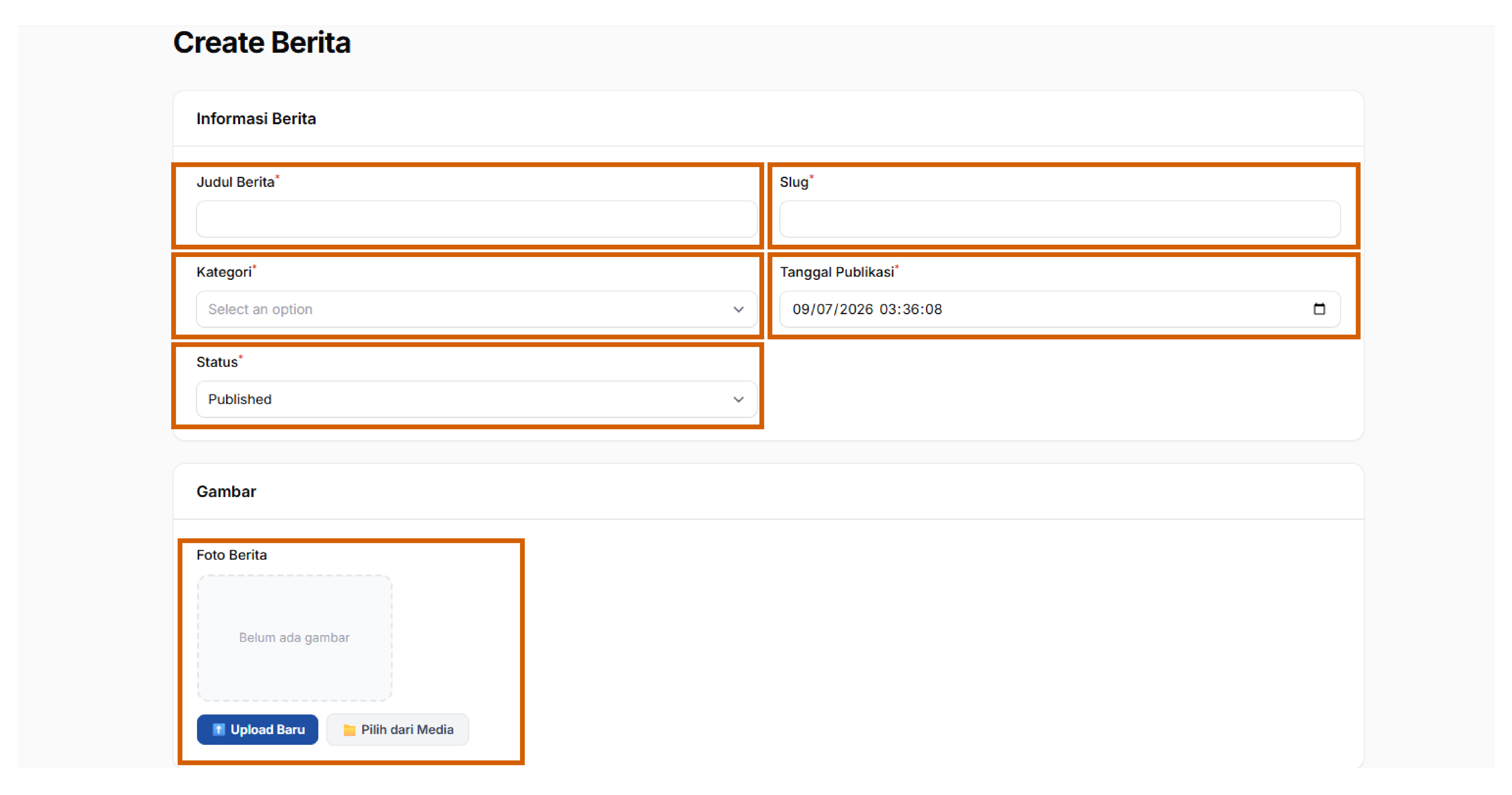
- Pada tampilan New Berita, ada beberapa kolom, antara lain Informasi Berita (Judul Berita, Slug, Kategori, Tanggal Publikasi, dan Status)
- pada kolomgambar, pilih untuk menambah foto / gambar.
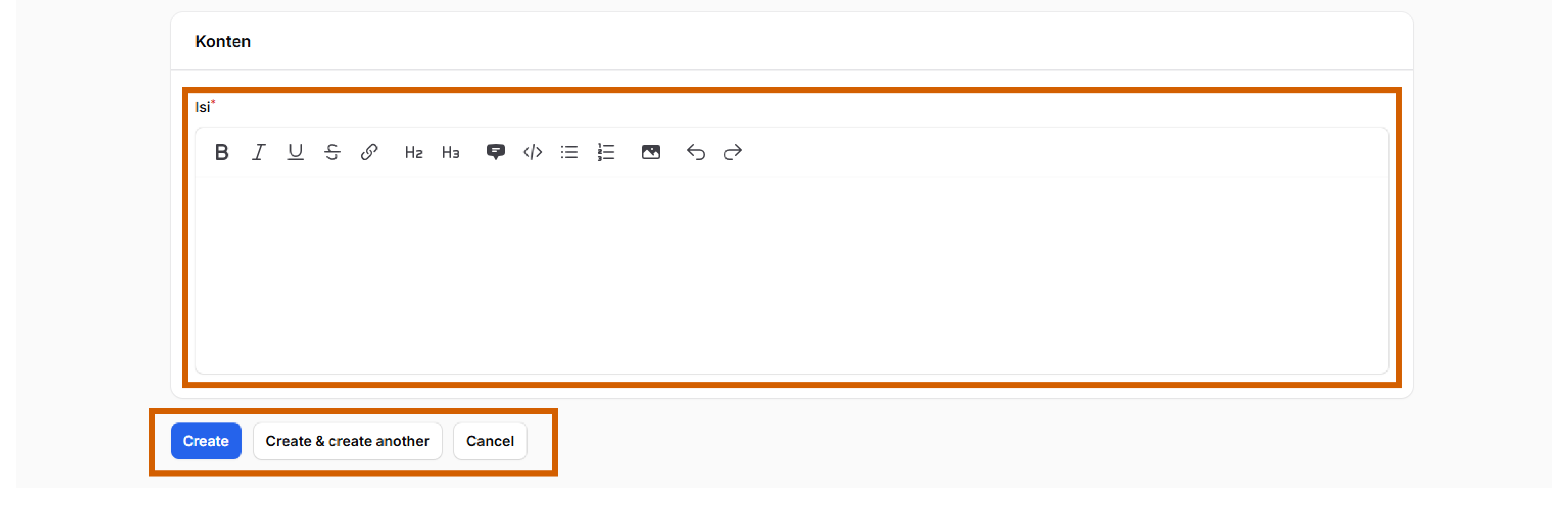
- lalu pada kolom konten, tulis deskripsi / isi dari berita yang akan dimuat.
- setelah selesai mengisi semuanya, operator bisa klik pada tombol untuk menyimpan perubahan, dan apabila ingin membatalkan bisa klik pada tombol
Halaman Statis
Halaman Statis, merupakan sebuah menu untuk membuat Halaman baru yang bersifat statis, atau tidak dapat berubah secara otomatis. Bisa digunakan oleh operator untuk menuangkan ide nya, untuk berkreasi.
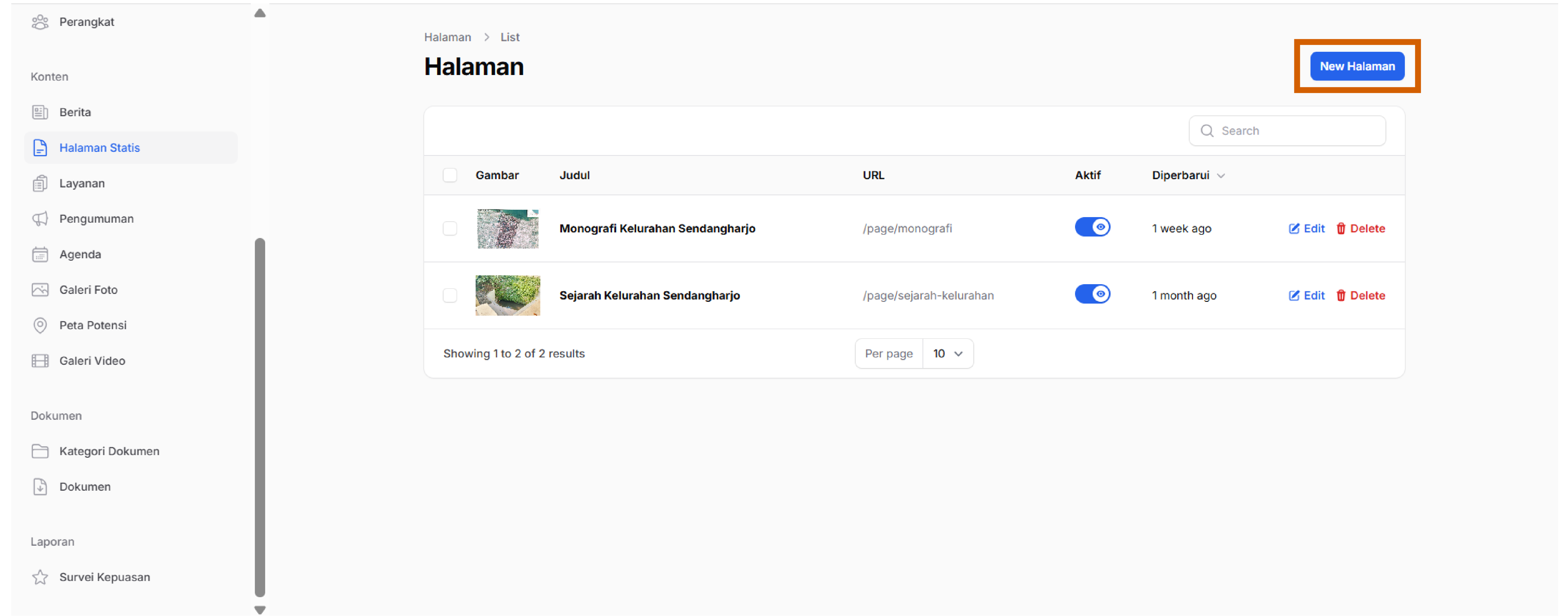
untuk menambah Halaman, klik tombol .
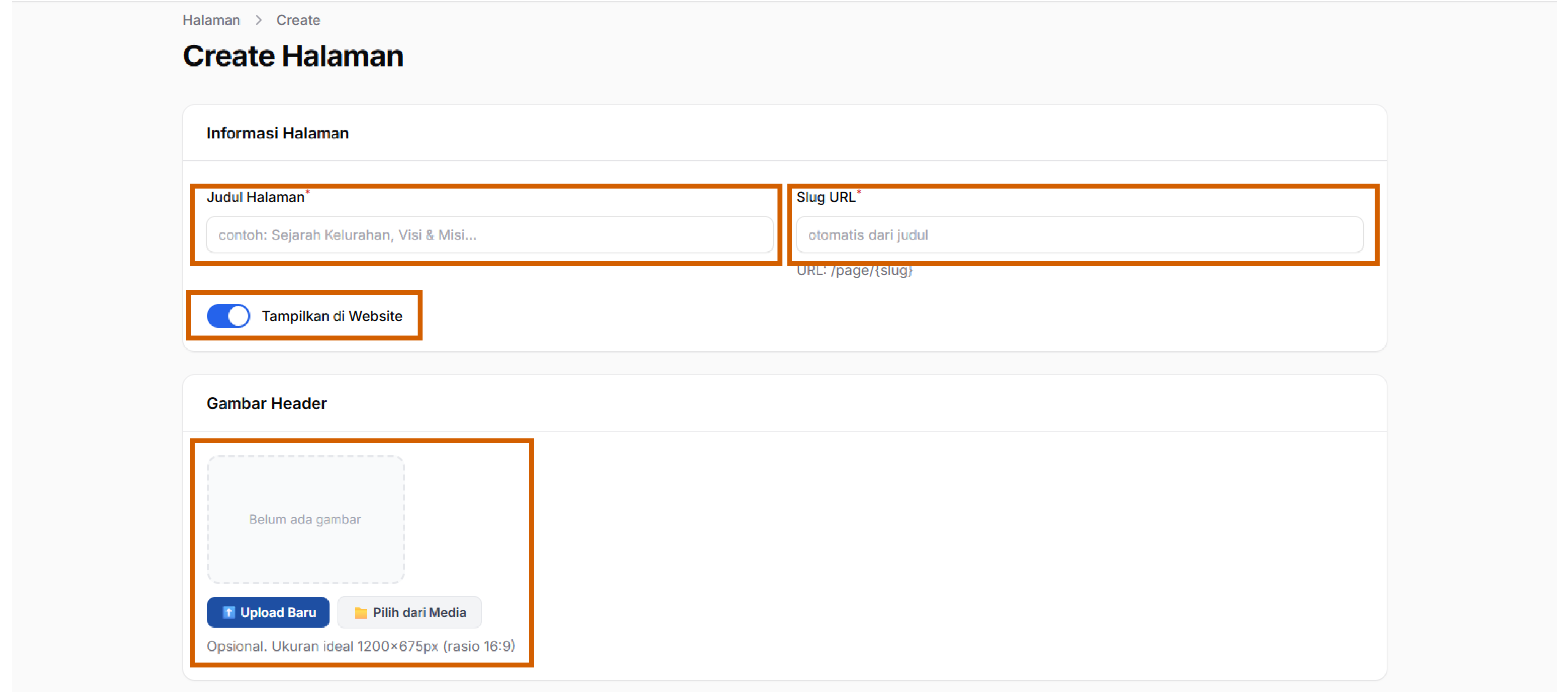
- Pada tampilan New halaman ada beberapa Kolom, antara lain Informasi Halaman(Judul Halaman, Slug URL).
- centang pada Tampilan berfungsi untuk menampilkan halaman yang telah dibuat
- Pada Kolom Gambar Header , pilih untuk menambah foto / gambar.
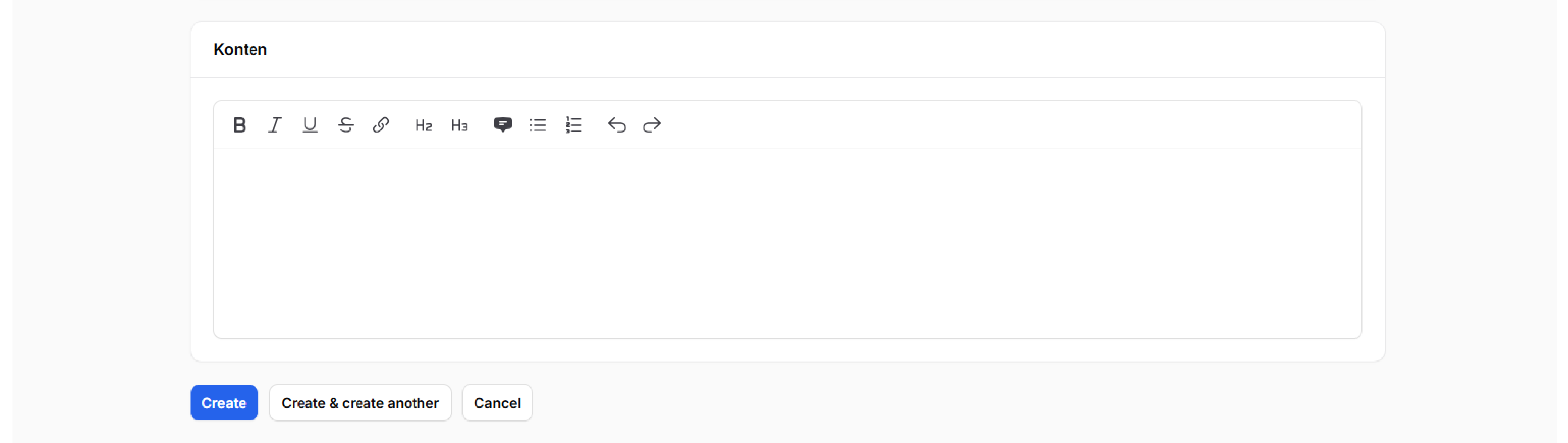
- lalu pada kolom Konten bisa diise dengan deskripsi tentang halaman tersebut digunakan untuk apa.
- setelah selesai mengisi semuanya, operator bisa klik pada tombol untuk menyimpan perubahan, dan apabila ingin membatalkan bisa klik pada tombol
Layanan
Merupakan menu untuk memuat sebuah Berita, yang bisa diisi dengan Berita yang ada di Kelurahan.
untuk menambah Layanan, klik tombol .
- Pada tampilan New layanan ada beberapa Kolom, antara lain Informasi Layanan(Layanan kelurahan, Icon/Emoji, nama Layanan, waktu layanan, Urutan).
- centang pada Tampilan berfungsi untuk menampilkan halaman yang telah dibuat
- Pada Kolom Persyaratan bisa diisi dengan persyaratan apa saja yang diperlukan untuk memenuhi persyaratan, dari layanan tersebut.
- lalu pada kolom SOP Layanan Bisa diuploadkan PDF
Pengumuman
Merupakan menu untuk memuat Pengumuman terkait Informari terbaru ( pengumuman) kepada masyarakat.
untuk menambah Pengumuman, klik tombol .
- Pada tampilan New Pengumuman ada beberapa Kolom, antara lain Pengumuman (Judul Pengumuman).
- centang pada Tampilan berfungsi untuk menampilkan halaman yang telah dibuat
- Pada Kolom Gambar, pilih untuk menambah foto / gambar.
- lalu pada kolom isi konten, Isikan dengan pengumuman apa yang ingin disampaikan
- apabila ada file pengumuman yang ingin dilampirkan, bisa upload file nya dengan format .PDF
Agenda
Merupakan kegiatan, atau rencana yang akan dibahas atau dilakukan dalam suatu waktu tertentu. Agenda berfungsi sebagai panduan agar kegiatan berjalan terarah, terstruktur, dan sesuai tujuan.
untuk menambah Agenda, klik tombol .
- Pada tampilan Create Agenda ada beberapa Kolom, antara lain Informasi Agenda(Judul Agenda, Tanggal, Lokasi).
- centang pada Tampilan berfungsi untuk menampilkan halaman yang telah dibuat
- pada kolom Keterangan bisa diisi dengan kegiatan dari agenda apa yang ingin dilakukan/dikerjakan
Galeri Album
Galeri album merupakan manu yang digunakan untuk membuat album galeri untuk kegiatan kelurahan.
untuk menambah Galeri Album, klik tombol .
- Pada tampilan Create Galeri Album ada beberapa Kolom, antara lain Info Album(Judul Album, Deskripsi, Urutan).
- centang pada Tampilan berfungsi untuk menampilkan halaman yang telah dibuat
- Pada Kolom Foto, pilih untuk menambah foto, yang akan digunakan sebagai gambar Thumbnail Album
- Lalu pada kolom Koleksi Foto terdiri dari :
- masukan Foto yang ingin ditambahkan kedalam galeeri
- masukan keterangan dari foto
- masukan urutan dari foto
- kalau ingin menambahkan foto, bisa klik tombol Tambah Foto
- setelah selesai mengisi semuanya, operator bisa klik pada tombol untuk menyimpan perubahan, dan apabila ingin membatalkan bisa klik pada tombol
Peta Potensi
Peta Potensi merupakan titik lokasi dimana letak atau wilayah (Pemerintahan, Fasilitas Umum & Sosial, Perdagangan dan Jasa, Wisata & Kuliner, Sentra Produksi & Ekonomi Kreatif).
untuk menambah Peta Potensi, klik tombol .
- Pada tampilan New Create potensi ada beberapa Kolom, antara lain :
- Judul bisa diisi dengan judul dari wilayah yang ada di kelurahan
- Kategori bisa memilih salah satu yang ada dipilihan dropdown.(Pemerintahan, Fasilitas Umum & Sosial, Perdaganan & jasa, Sisata dan Kuliner, Sentra Produksi & Ekonomi Kreatif.
- centang pada Tampilan berfungsi untuk menampilkan halaman yang telah dibuat
- pada Alamat isikan alamat lengkap dari wilayah.
- Pada Kolom Gambar , pilih untuk menambah foto / gambar.
- masukan nomer Whatsapp / Contact Person
- Lalu masukan nomor urut ke berapa wilayah tersebut ditampilkan
- yang terakhir ada kolom Koordinat , yang didalamnya adalah Long dan juga "Lat" dari wilayah tersebut
- setelah selesai mengisi semuanya, operator bisa klik pada tombol untuk menyimpan perubahan, dan apabila ingin membatalkan bisa klik pada tombol
Galeri Videos
Galeri Videos merupakan manu yang digunakan untuk membuat album galeri untuk kegiatan kelurahan.
untuk menambah Galeri Video, klik tombol .