Manual Book Website Kelurahan
Buku ini disusun sebagai panduan praktis bagi seluruh pengguna dalam memanfaatkan fitur dan layanan yang tersedia pada sistem website kelurahan secara optimal.
Dengan adanya aplikasi ini, diharapkan proses pelayanan, pengelolaan informasi, serta komunikasi antara pemerintah desa dan masyarakat dapat berjalan lebih efektif, transparan, dan efisien.
Kami berharap panduan ini dapat membantu Anda memahami setiap fungsi yang tersedia, sehingga penggunaan aplikasi dapat dilakukan dengan mudah dan maksimal.
Login
Halaman login adalah pintu pertama saat admin ingin mengakses menu Admin Website Kelurahaan.
1. masukan Username dan Password yang telah didaftarkan.
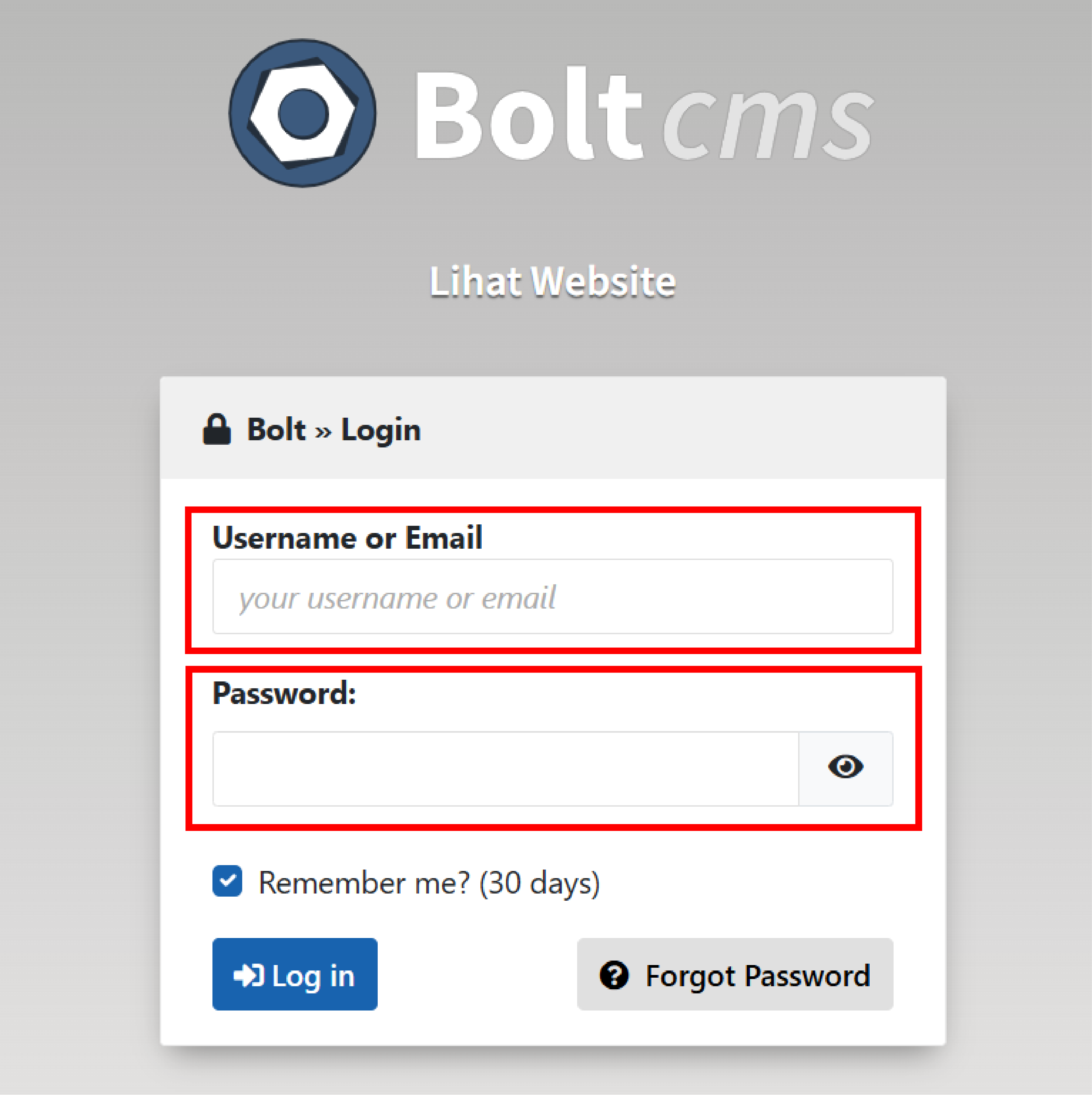
2. Kemudian pilih tombol
Dashboard
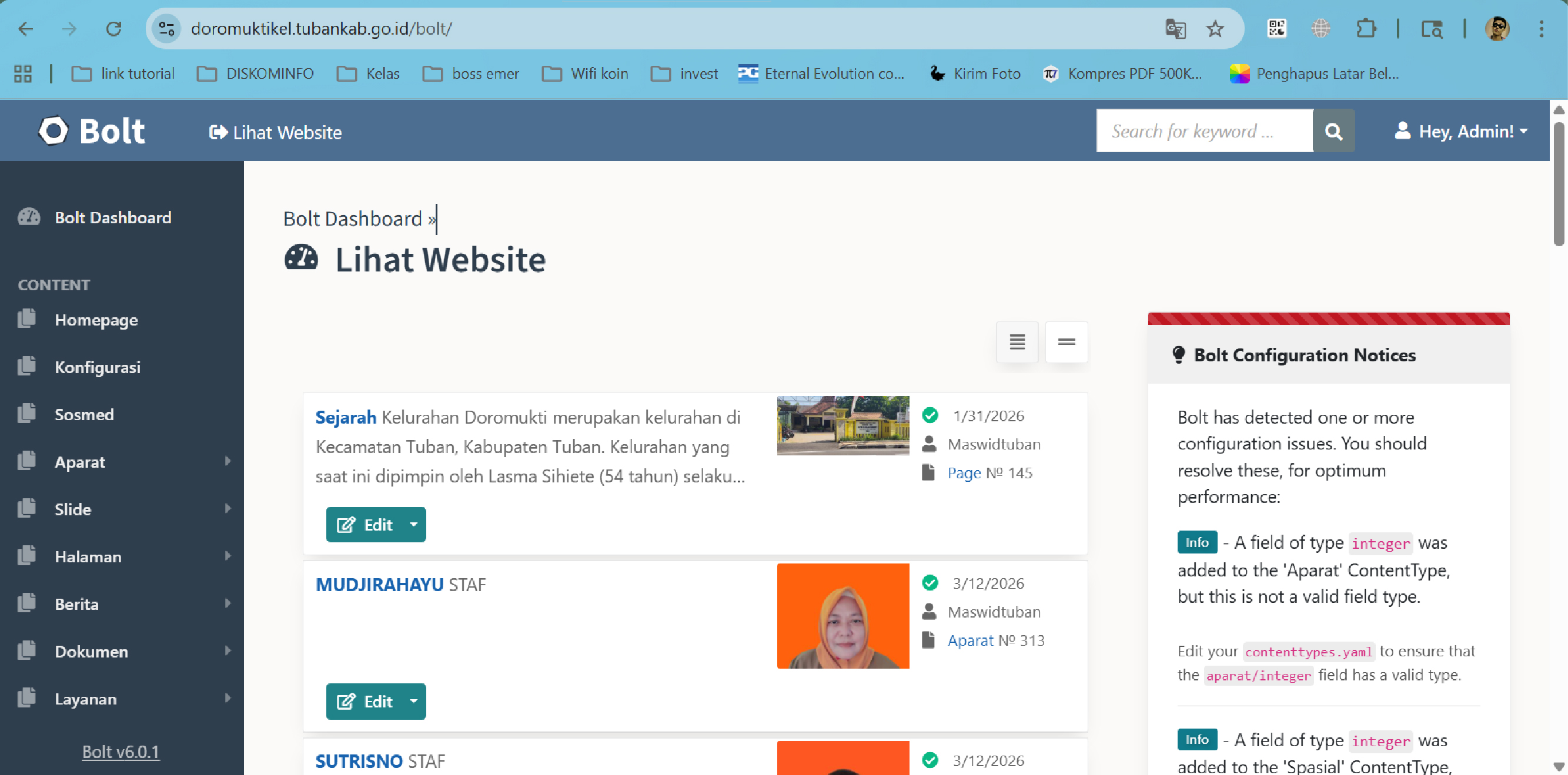
Dashboard (admin) merupakan Halaman Awal dari website kelurahan, yang menampilkan History pengerjaan terakhir admin.
Homepage
Homepage merupakan biodata dari lurah.
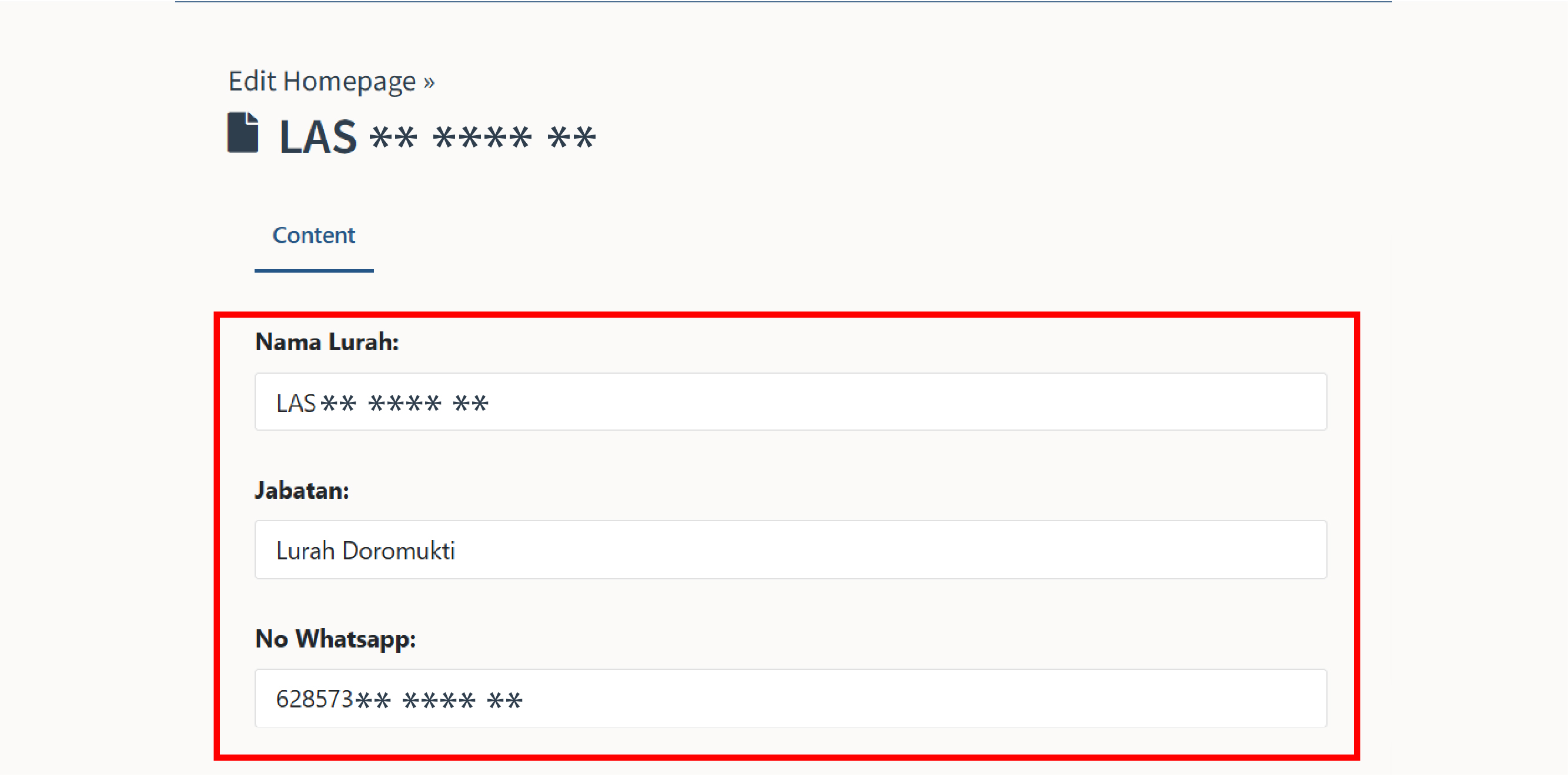
Antara lain data yang perlu diisi:
1. Nama Lurah :
2. Jabatan :
3. No Whatsapp :
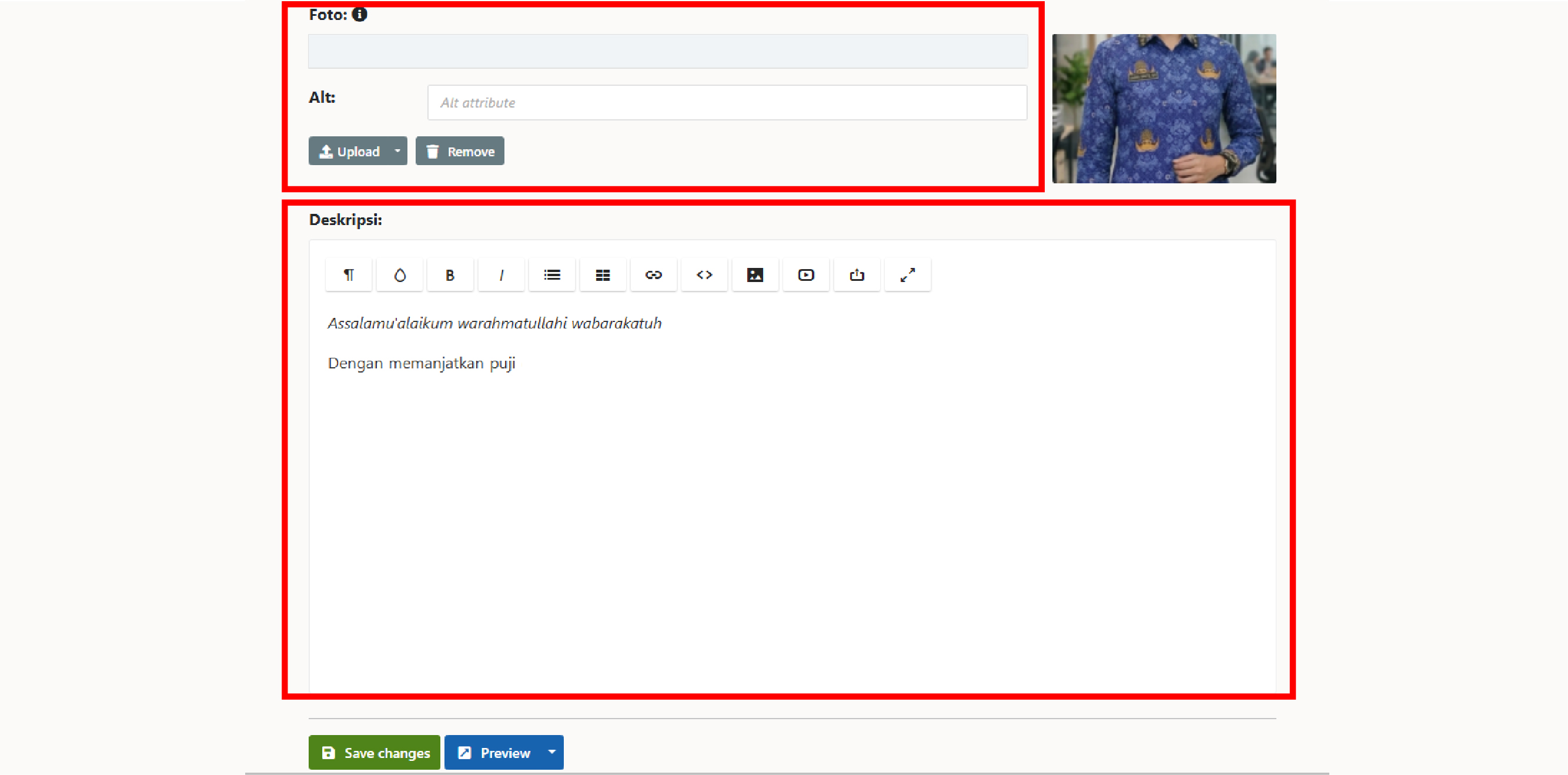
- Klik tombol
- pilih Foto/Gambar yang sesuai
- lalu klik tombol
- Klik tombol untuk menghapus foto
Konfigurasi
konfigurasi merupakan menu untuk mengatur Header dan Footer.
pilih tombol untuk menambah gambar.
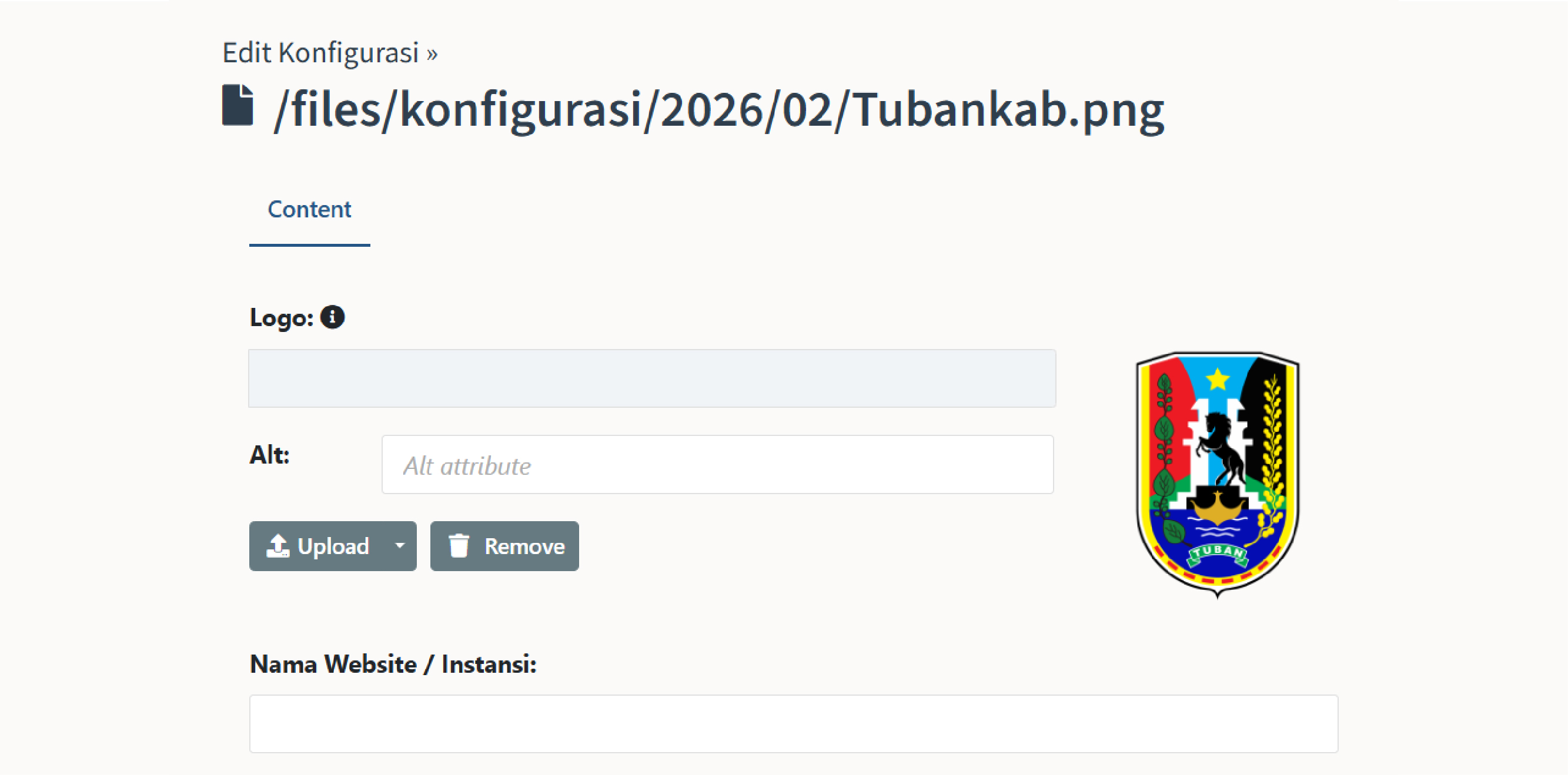
- pilih Foto Aparatur yang sesuai
- pilih tombol
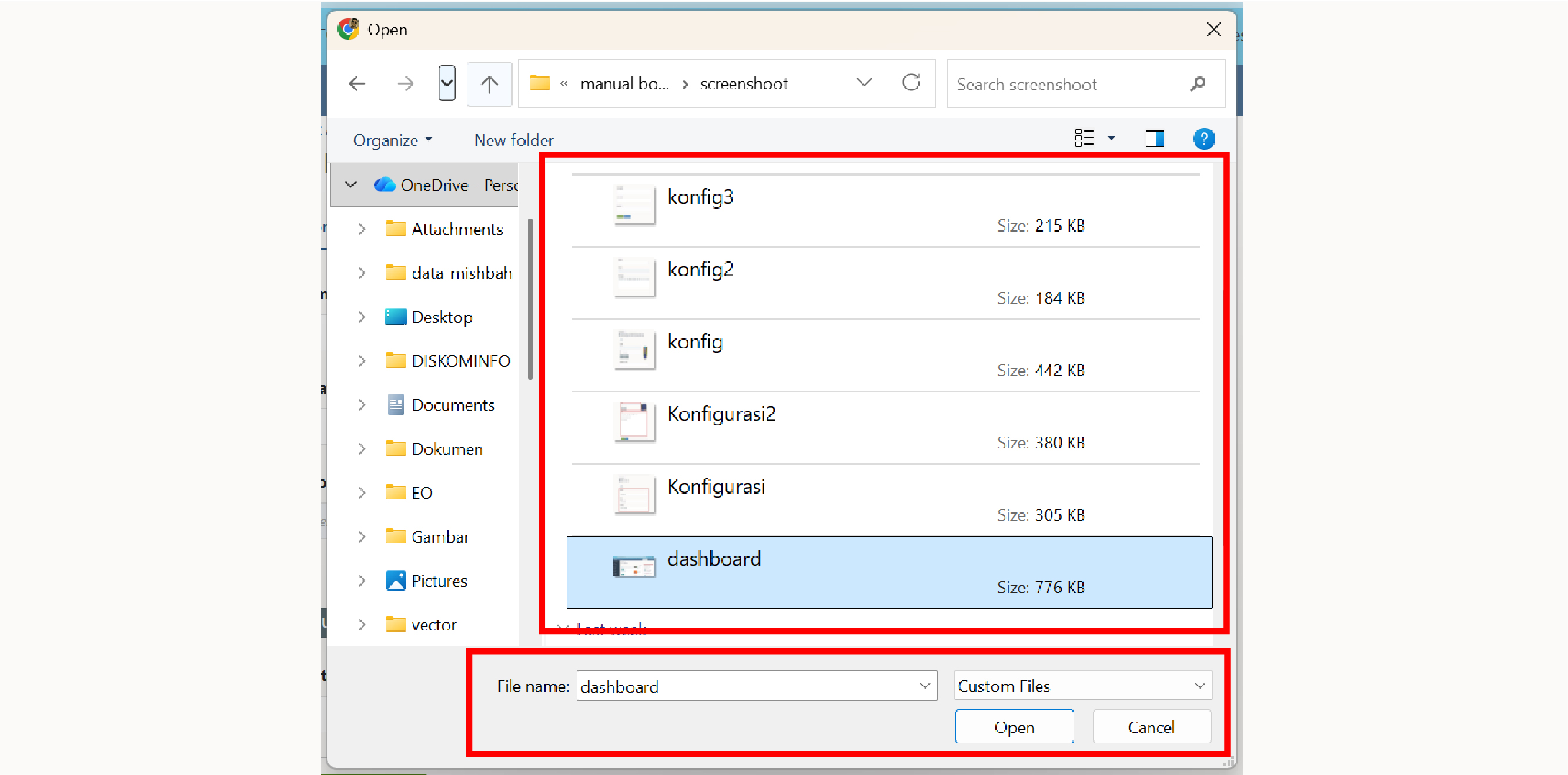
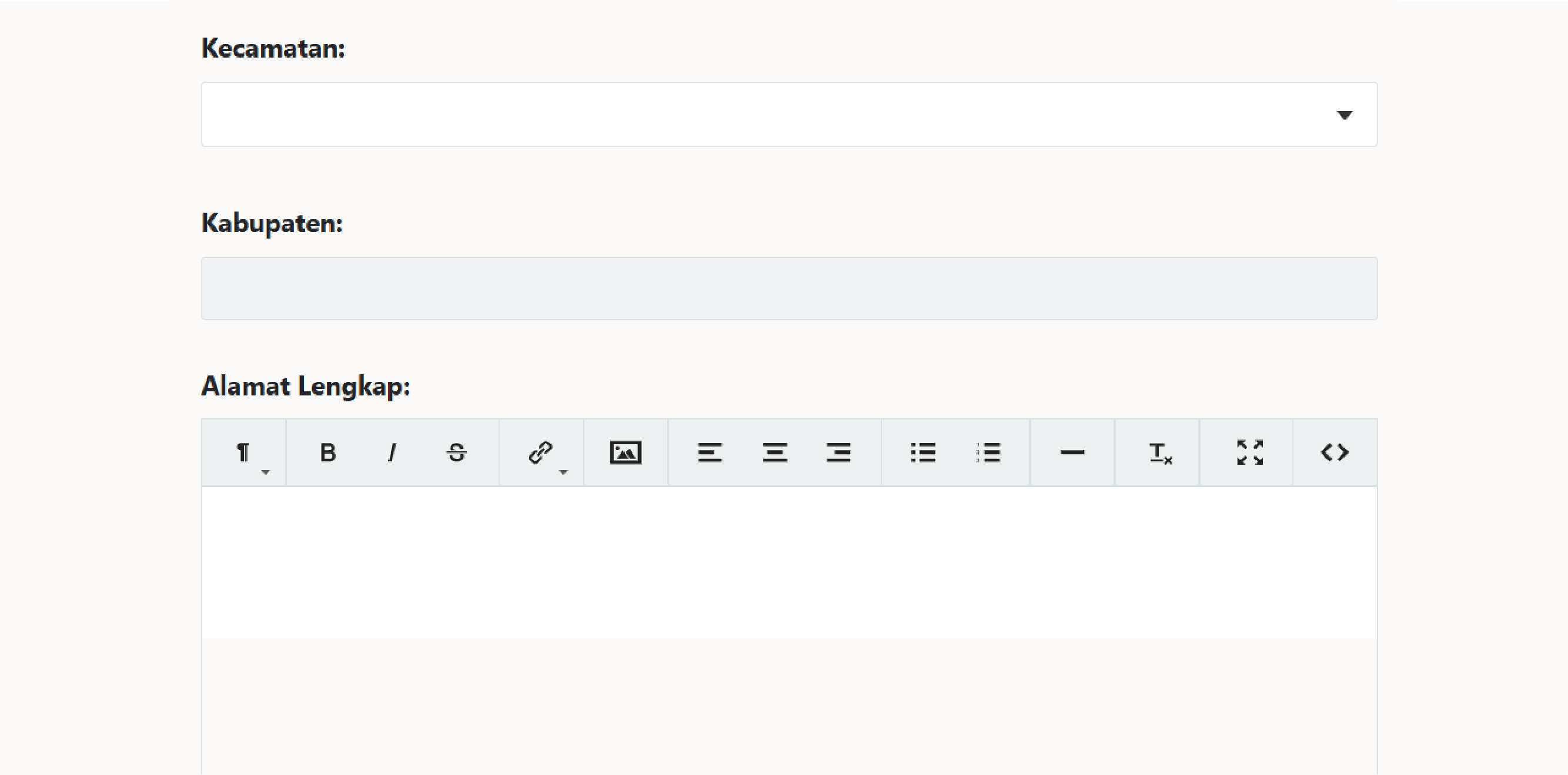
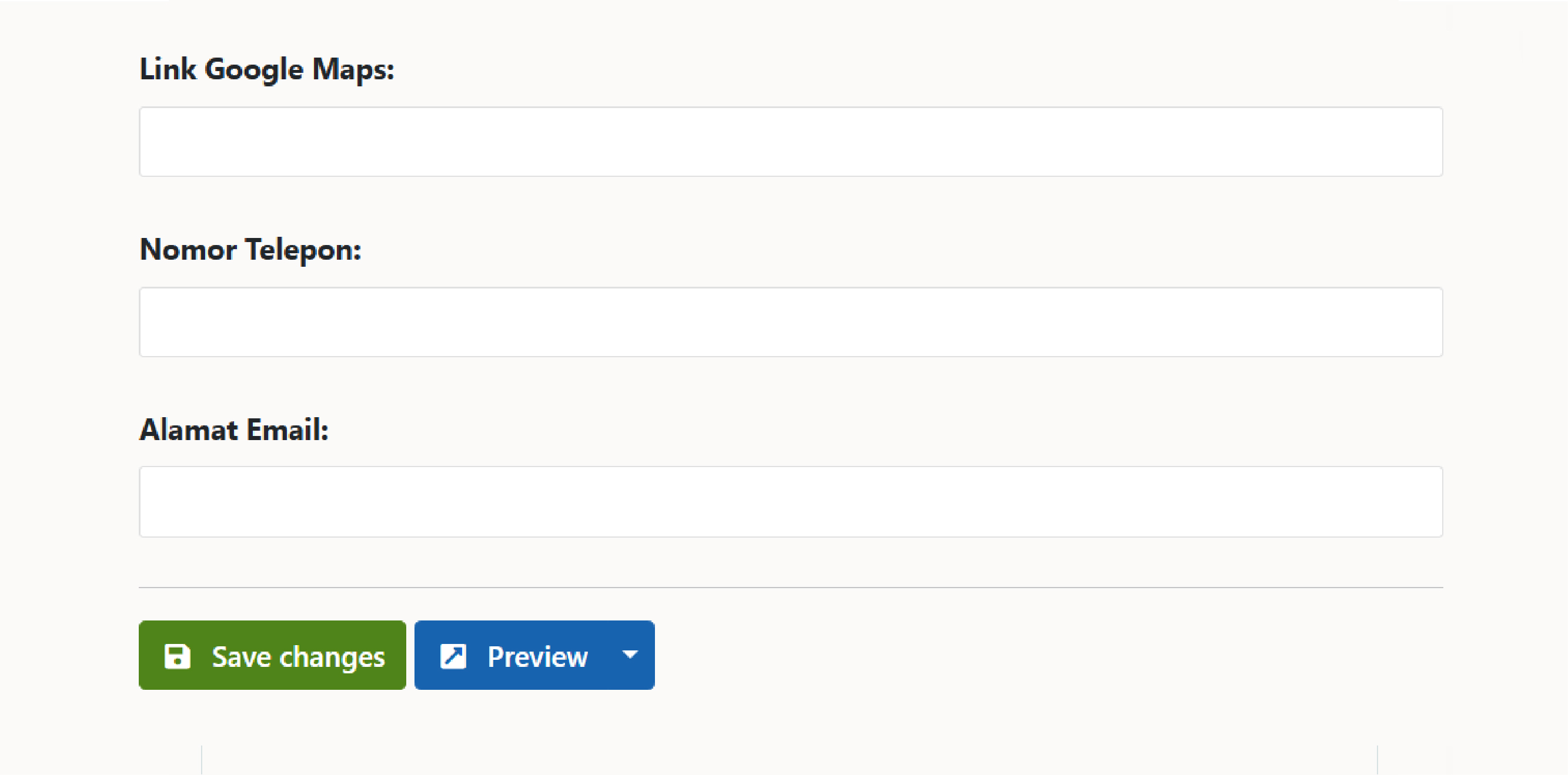
Antara lain data yang perlu diisi adalah Logo, Nama Website / Instansi, Kecamatan, Kabupaten, Alamat lengkap, Link google maps, Nomor Telepon, dan Alamat Email.
Sosmed
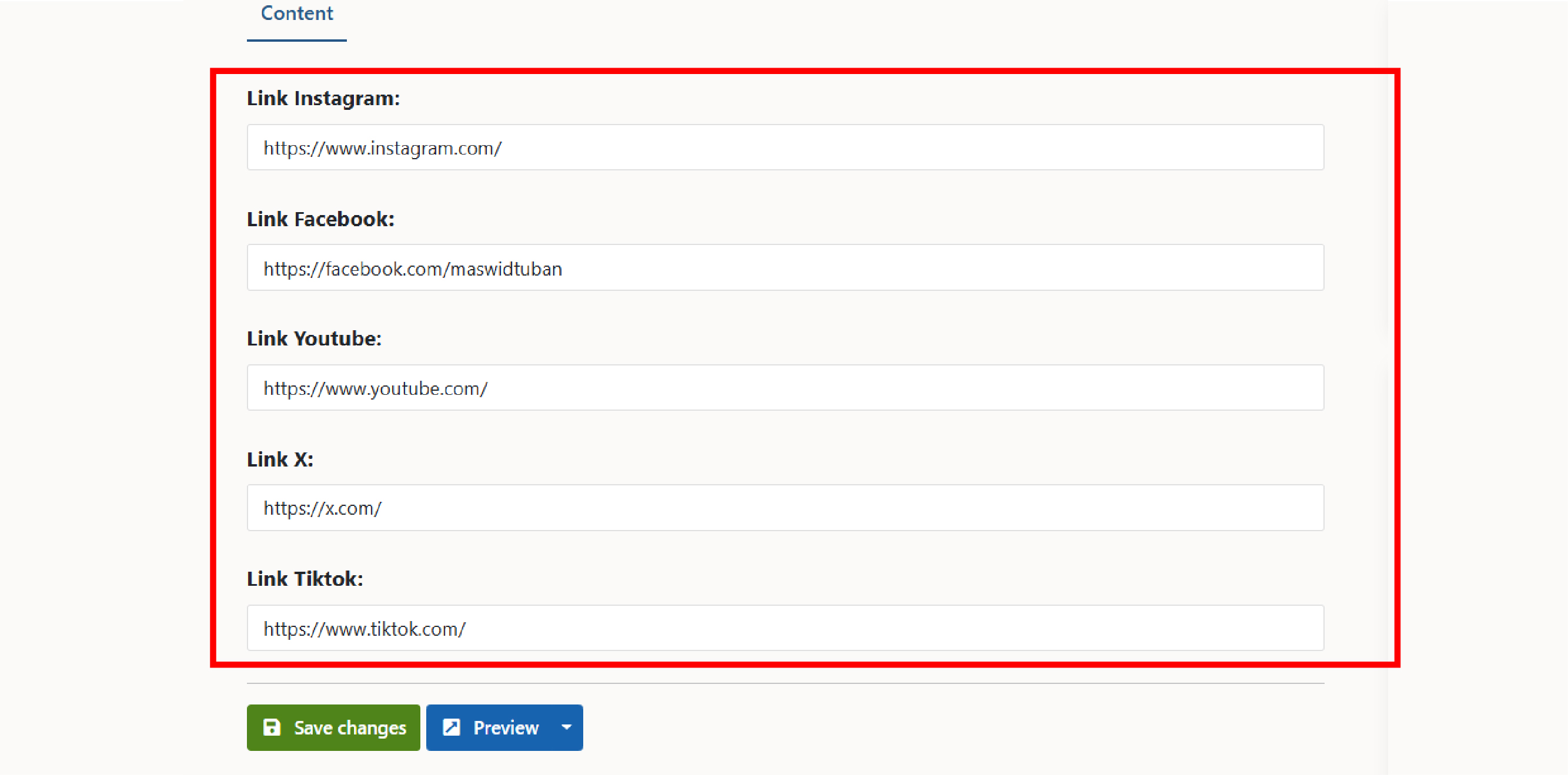
Sosial media yang dimiliki oleh Kelurahan (Instagram, Facebook, Youtube, X, Tiktok)
Aparat
Merupakan menu untuk memasukan informasi Aparat Desa yang ada di Kelurahan.
- Pilih Menu Aparat → Lalu Pilih New (untuk menambahkan Aparat).
- isi Nama dan Jabatan
- Untuk kolom Urutan bisa diisi angka 1,2,3 dst (sesuai urutan struktur organisasi, mulai dari Lurah, Sekretaris Lurah, Kasi dan Staf).
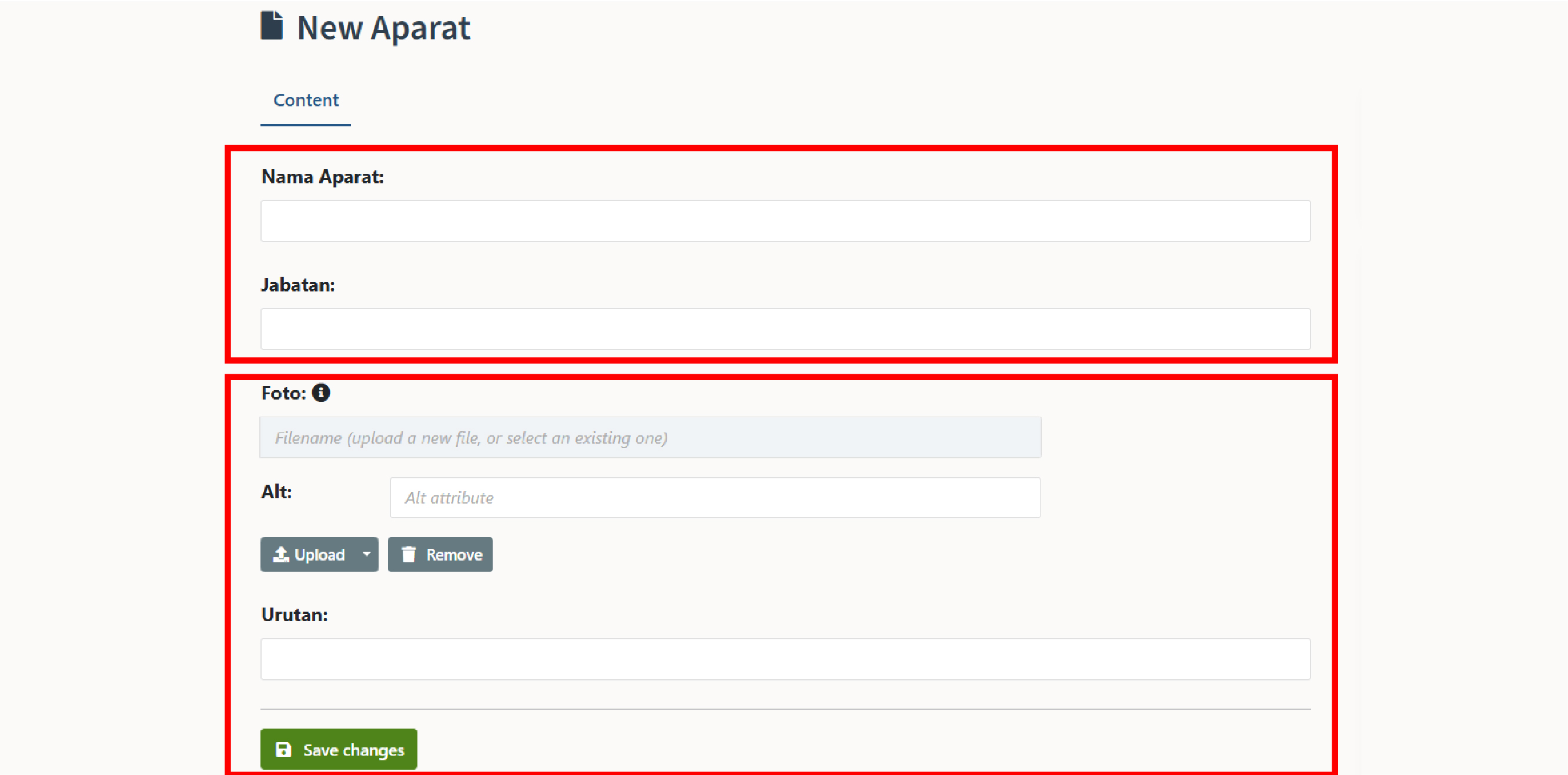
- pilih tombol untuk menambah gambar.
- pilih Foto Aparatur yang sesuai
- pilih tombol
- lalu pilih tombol

Slide
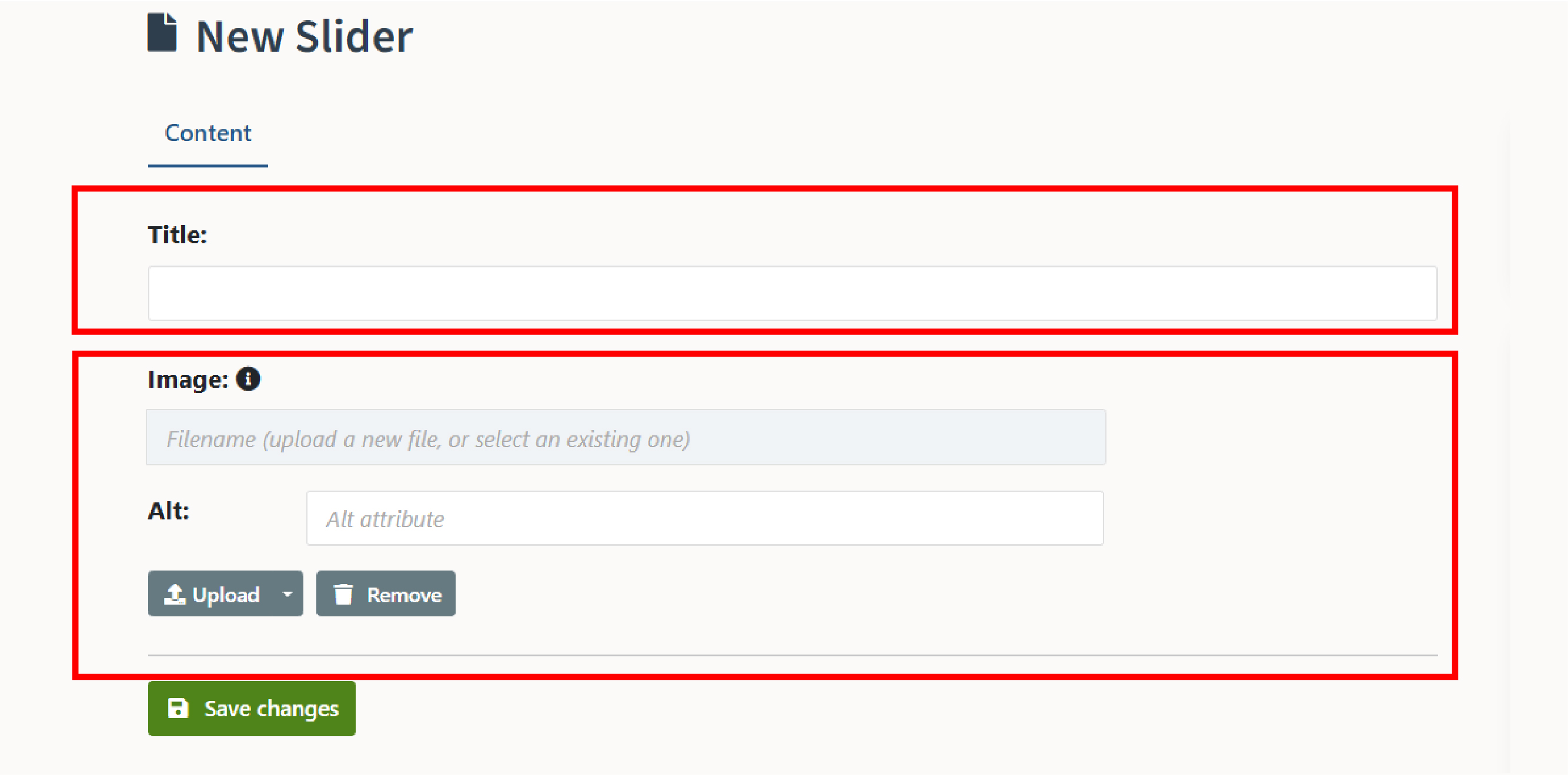
Merupakan menu untuk menampilkan Slide gambar pada menu utama.
Pilih Menu Slide → Lalu Pilih New

- Title Bisa diisi dengan judul yang berkaitan dengan gambar
- pilih tombol
- pilih Foto yang akan ditampilkan di slide
- pilih tombol
- lalu pilih tombol
Halaman
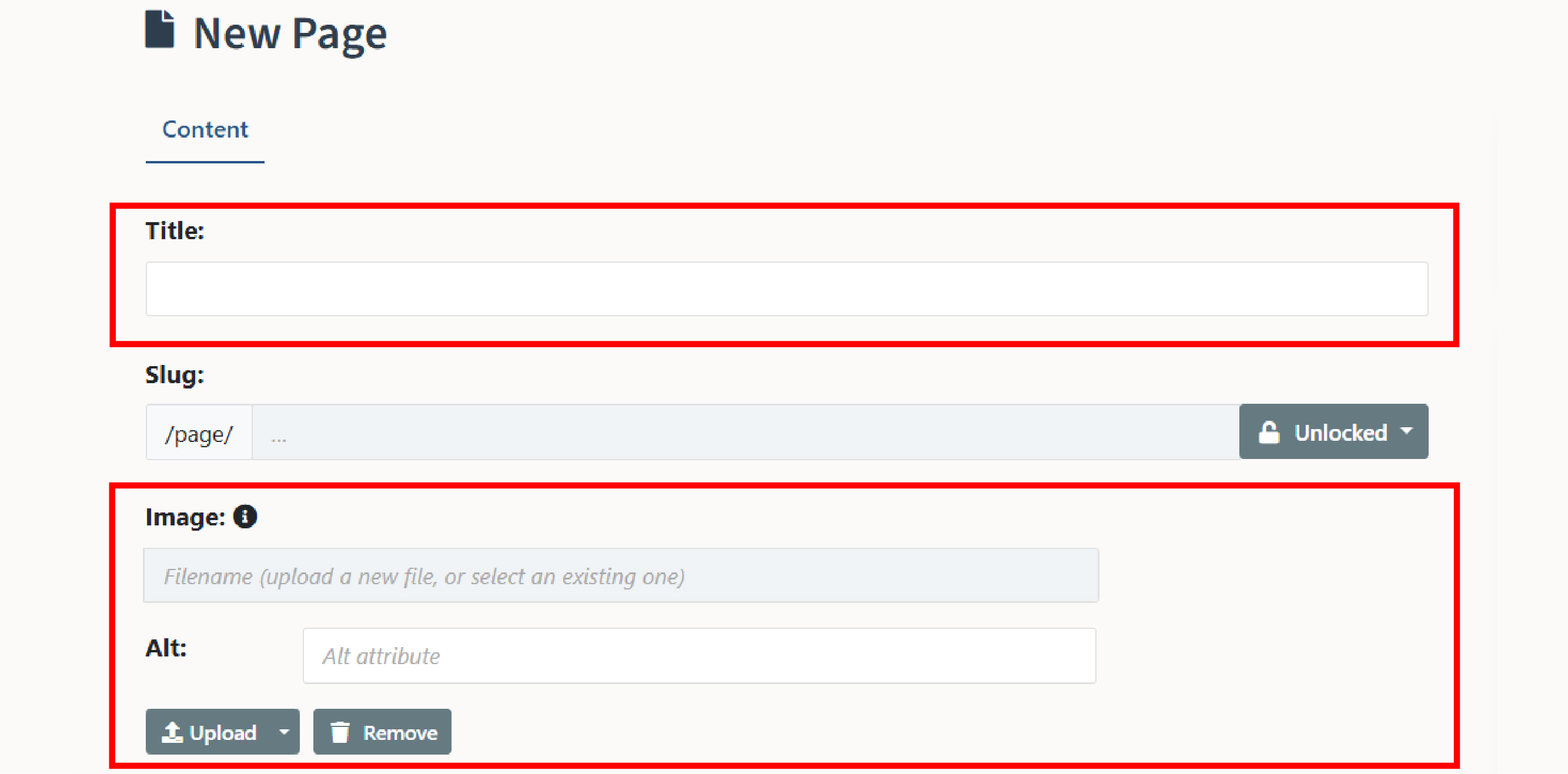
Merupakan menu untuk membuat sebuah Halaman baru, yang bisa diisi dengan Artikel yang berkaitan dengan Kelurahan.
Pilih Menu Halaman → Lalu Pilih New .

- pada Title bisa dengan judul dari Artikel
- form slug akan terisi otomatis (tidak perlu dirubah)
- pilih tombol
- pilih Foto artikel yang sesuai
- pilih tombol
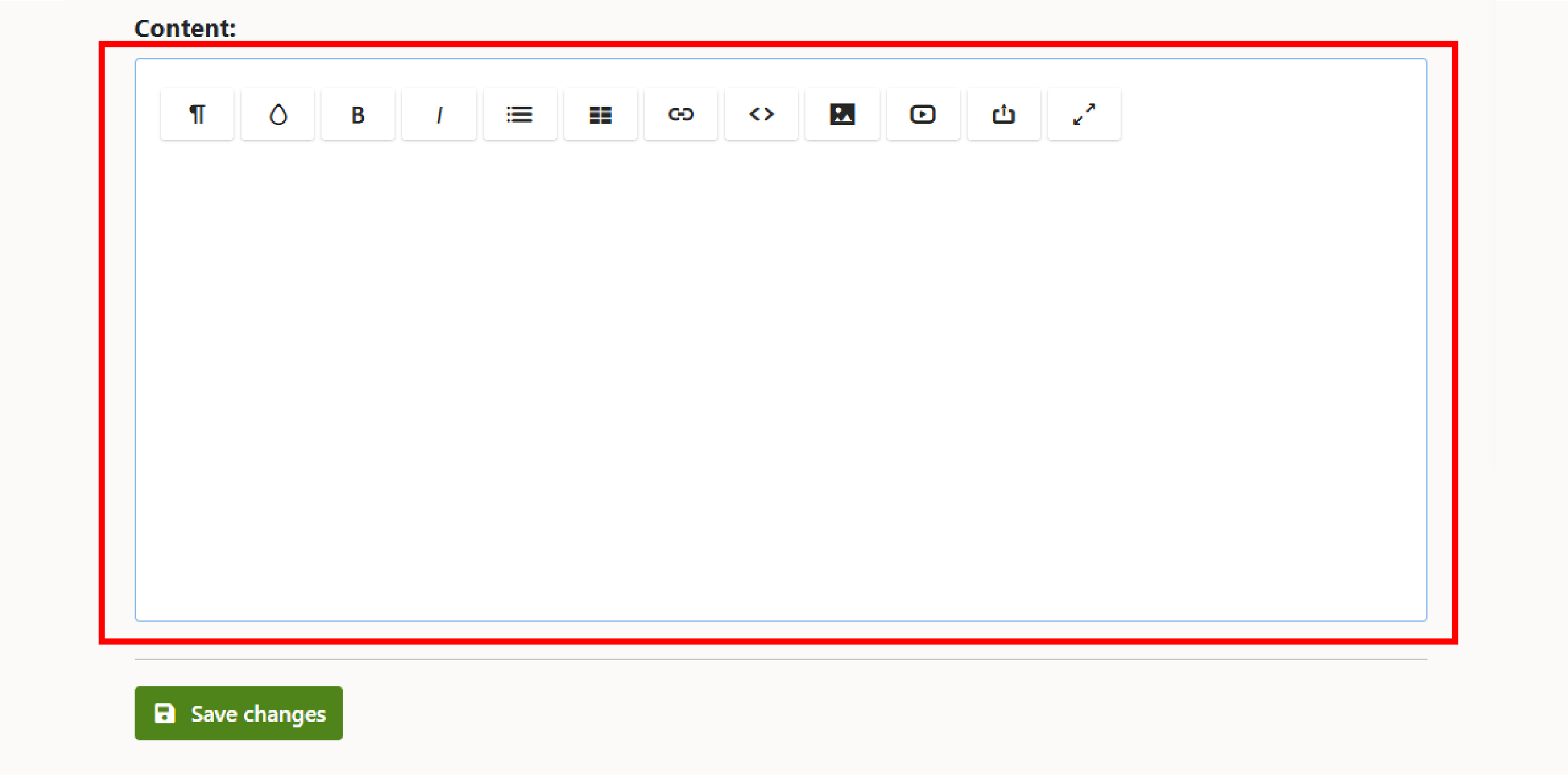
- pada content bisa diisi dengan isi dari Artikel
- lalu pilih tombol
Berita
Merupakan menu untuk memuat sebuah Berita, yang bisa diisi dengan Berita yang ada di Kelurahan.
Pilih Menu Berita → Lalu Pilih New

- pada Title bisa diisi dengan judul dari Dokumen yang akan di-Upload
- form slug akan terisi otomatis (tidak perlu dirubah)
- pilih tombol
- pilih Foto/Gambar yang sesuai
- pilih tombol
- pada Isi Berita bisa diisi dengan isi dari Berita yang akan dimuat
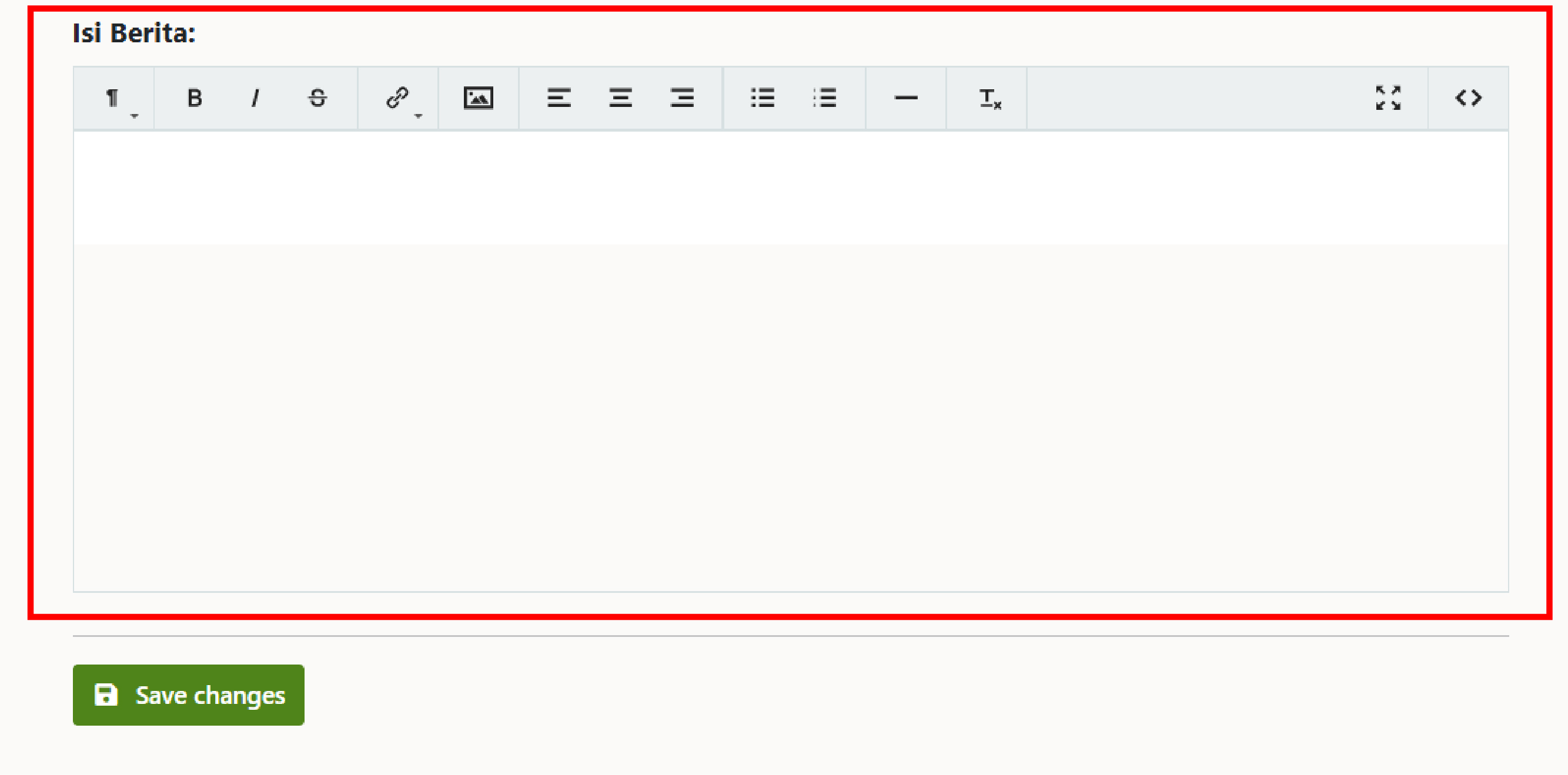
- lalu pilih tombol
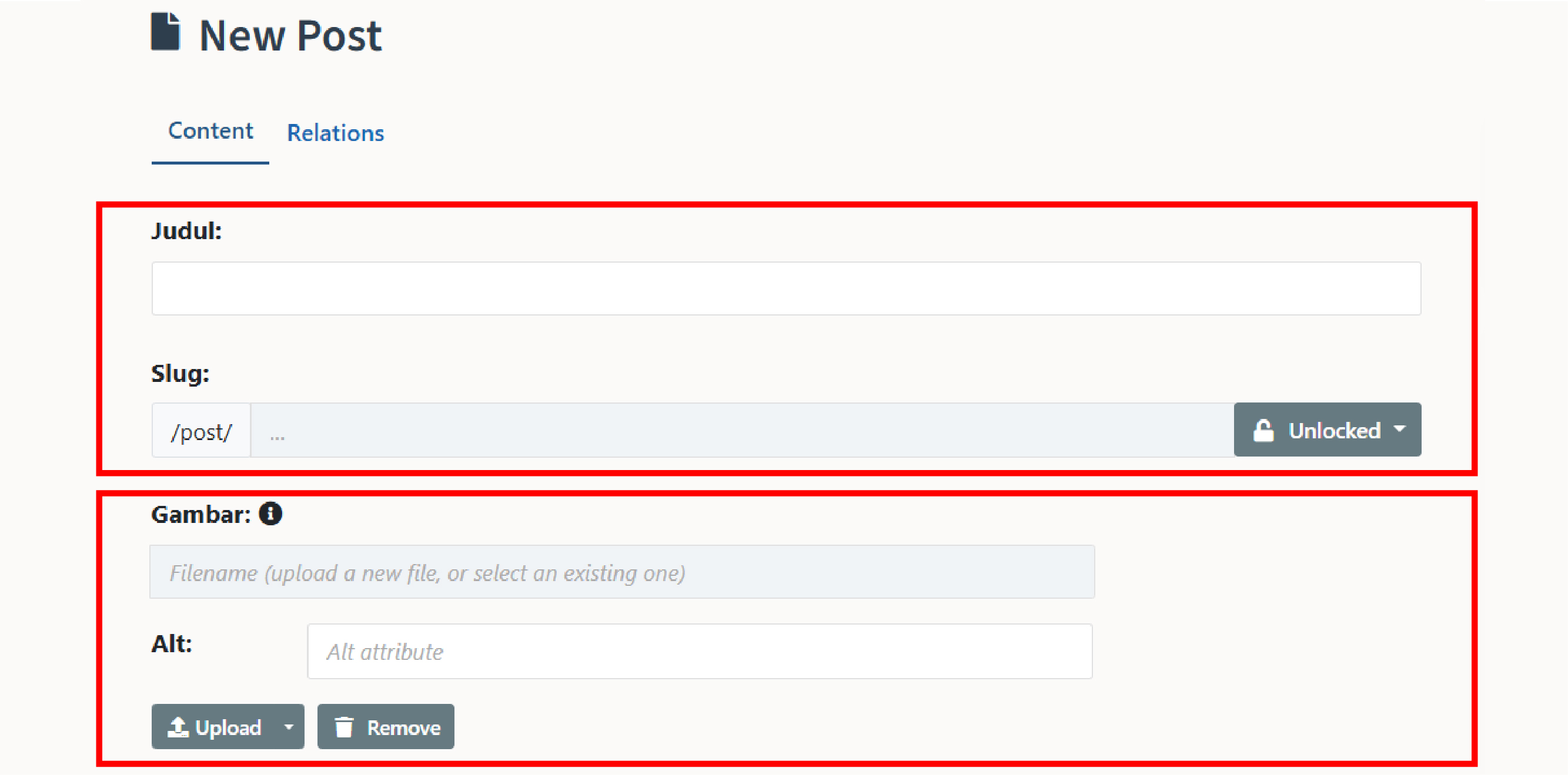
Dokumen
Merupakan menu untuk memuat sebuah halaman yang bisa di gunakan kusus untuk meng-upload file, yang nantinya bisa diunduh oleh masyarakat.
Pilih Menu Dokumen → Lalu Pilih New

- pada Judul bisa diisi dengan judul dari Berita
- form slug akan terisi otomatis (tidak perlu dirubah)
- pilih tombol untuk menambah gambar
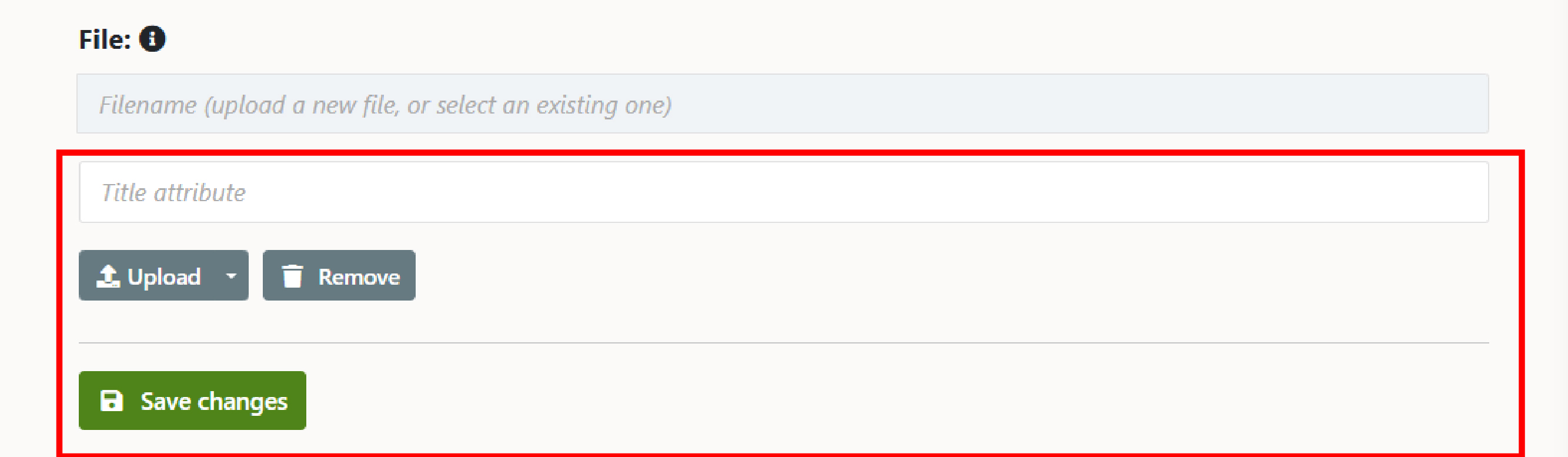
- pilih file yang akan di-upload
- pilih tombol
- Atau pilih tombol untuk menghapus file yang salah / tidak jadi di-upolad
- lalu pilih tombol
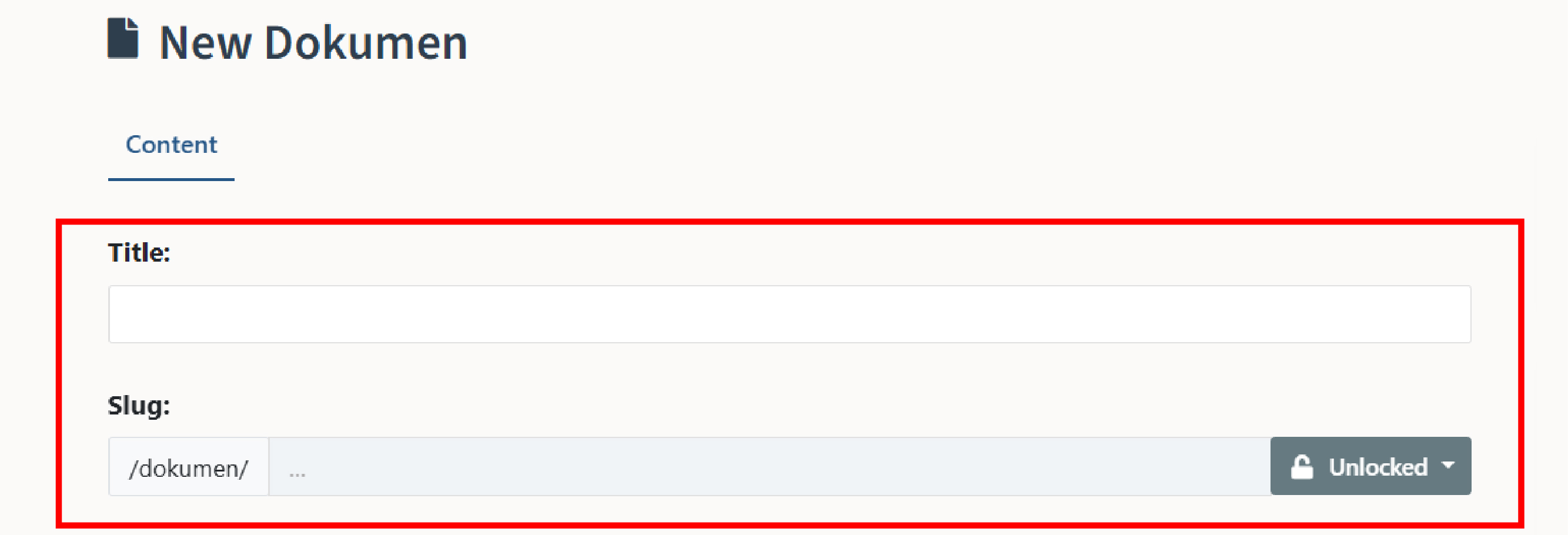
Layanan
Merupakan menu untuk memuat Informasi terkait Persyaratan Layanan kepada masyarakat.
Pilih Menu Layanan → Lalu Pilih New

- pada Title bisa diisi dengan judul dari Layanan
- form slug akan terisi otomatis (tidak perlu dirubah)
- pilih tombol
- pilih Foto/Gambar yang sesuai
- pilih tombol
- pilih tombol apabila ingin menghapus gambar
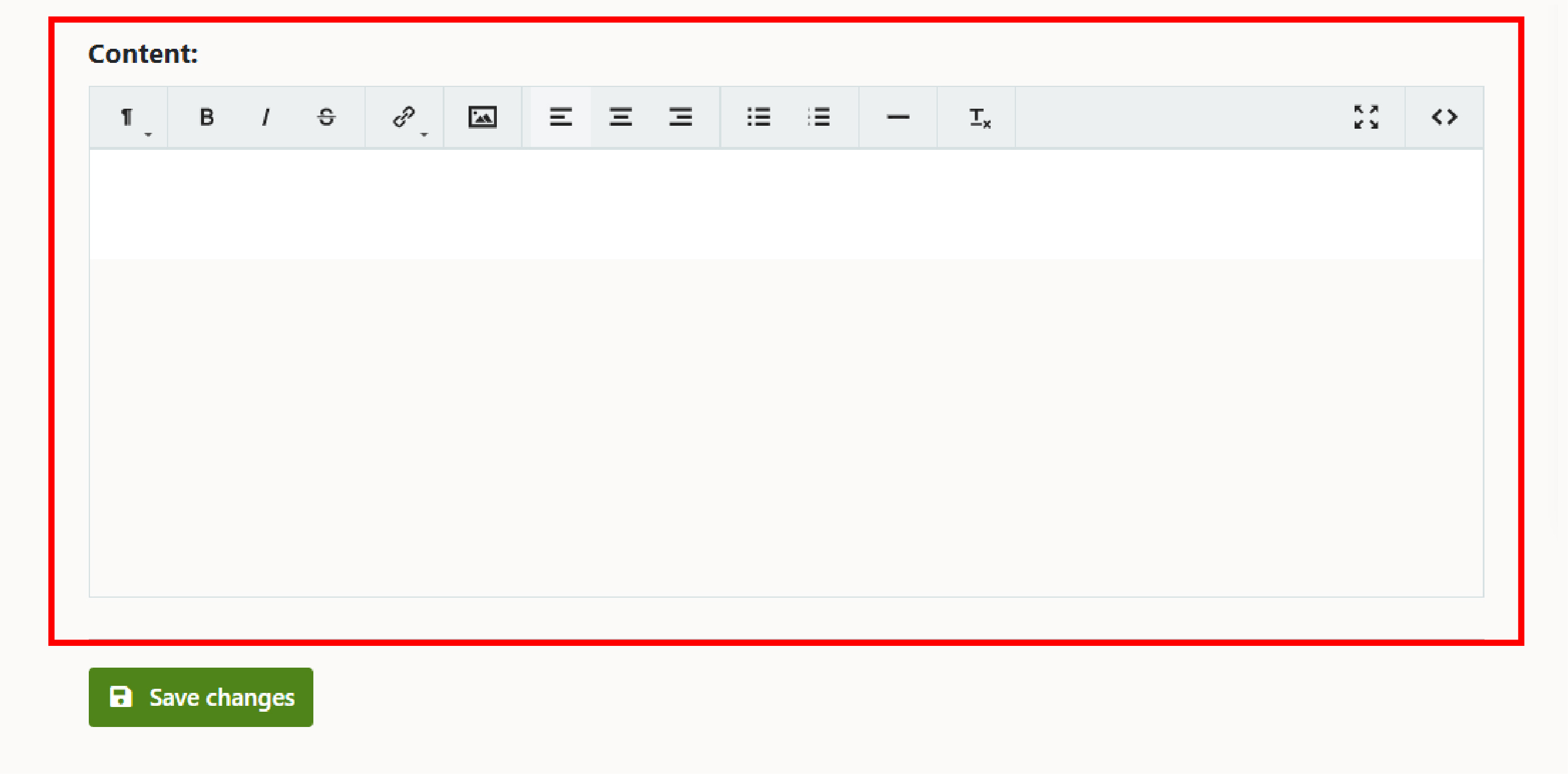
- pada content bisa diisi dengan isi dari persyaratan layanan yang akan dimuat
- lalu pilih tombol
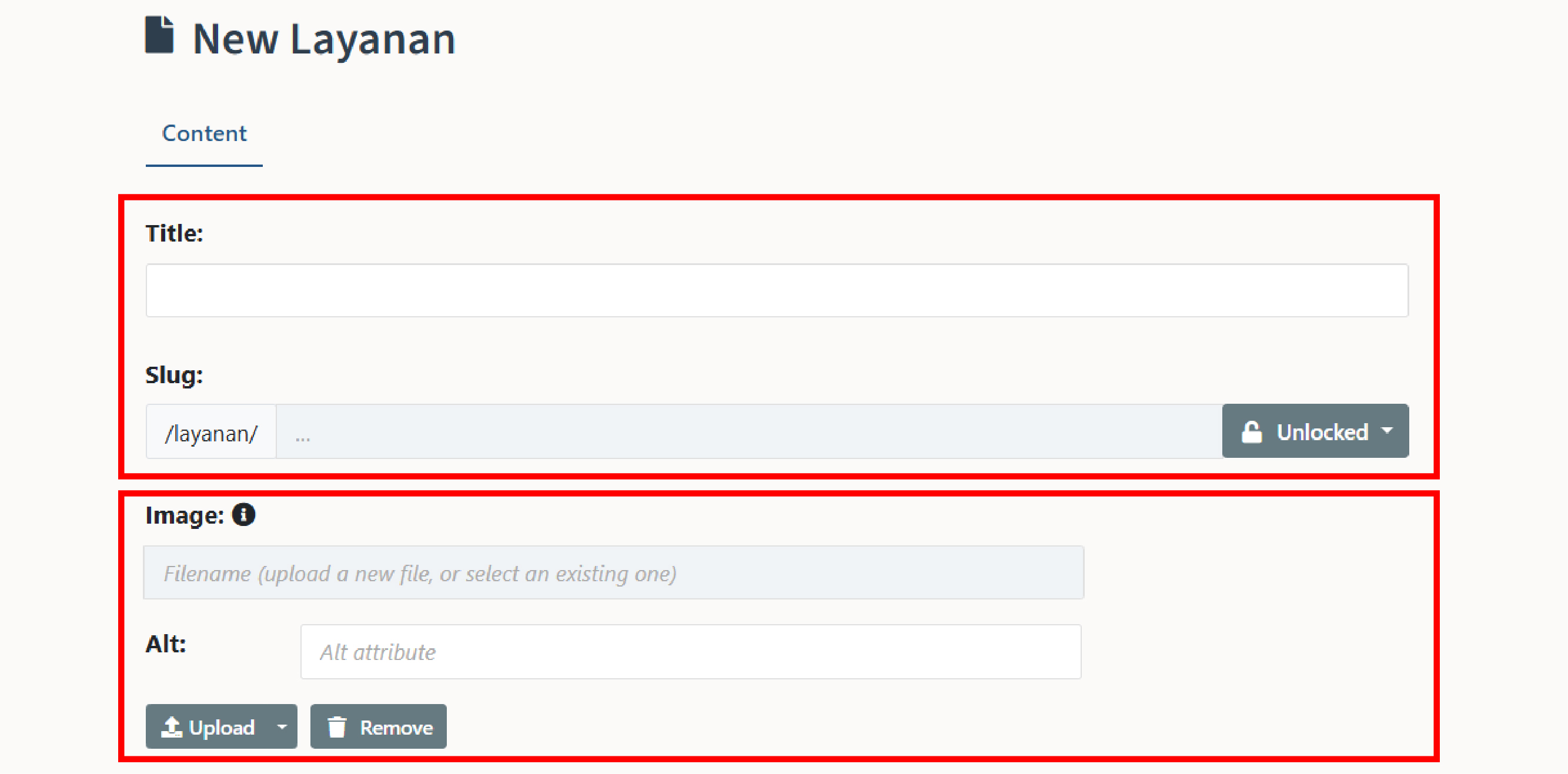
ProfileVideo
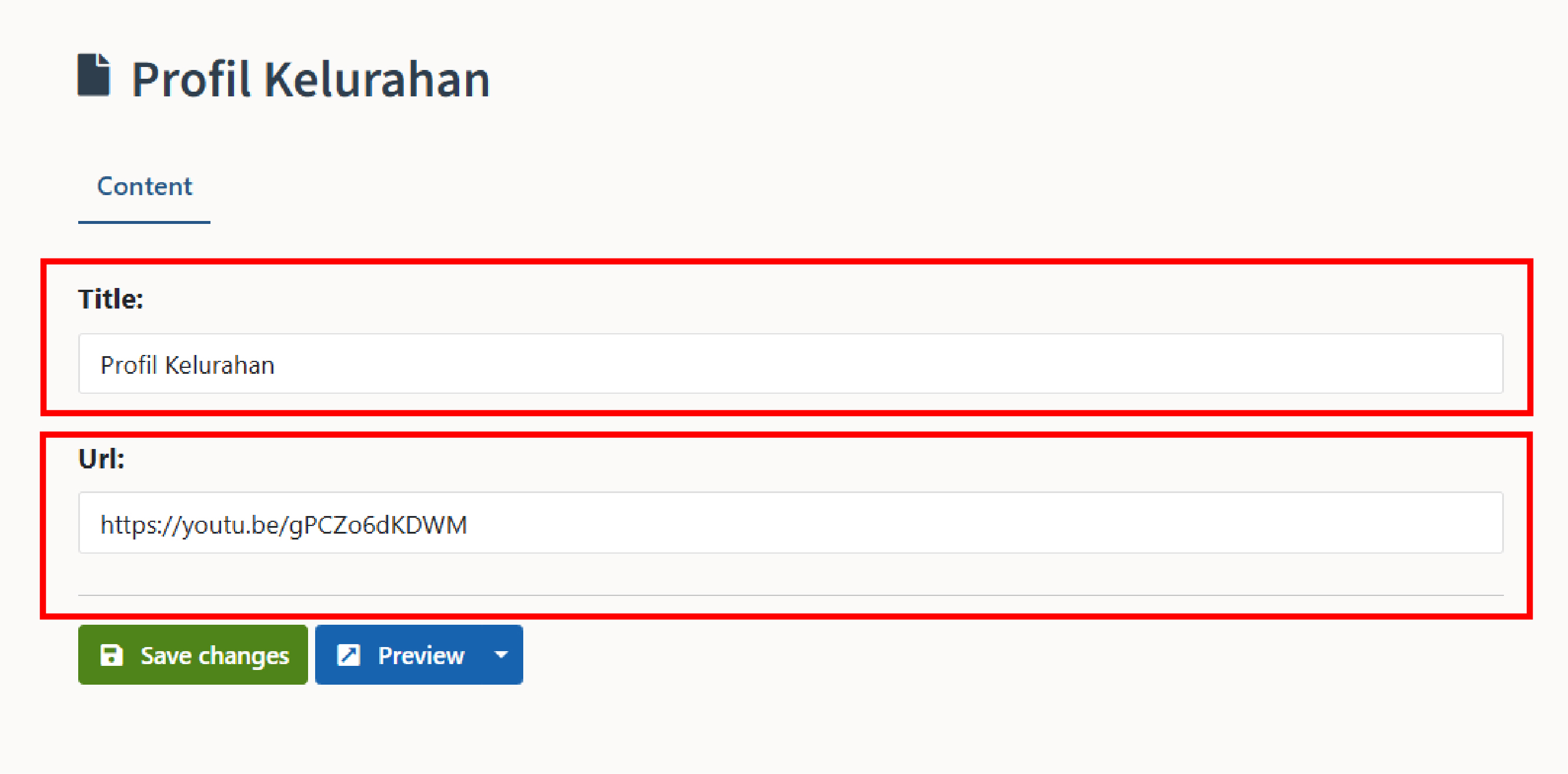
Merupakan menu untuk memuat Informasi terkait Persyaratan Layanan kepada masyarakat.
- pada Title bisa diisi dengan judul dari Layanan
- pada Bagian URL bisa diisikan link dari youtube vidio profile kelurahan
Pilih Menu ProfileVideo

Galeri
Merupakan menu untuk untuk mengupload gambar-gambar sebagai galeri dari kelurahan.
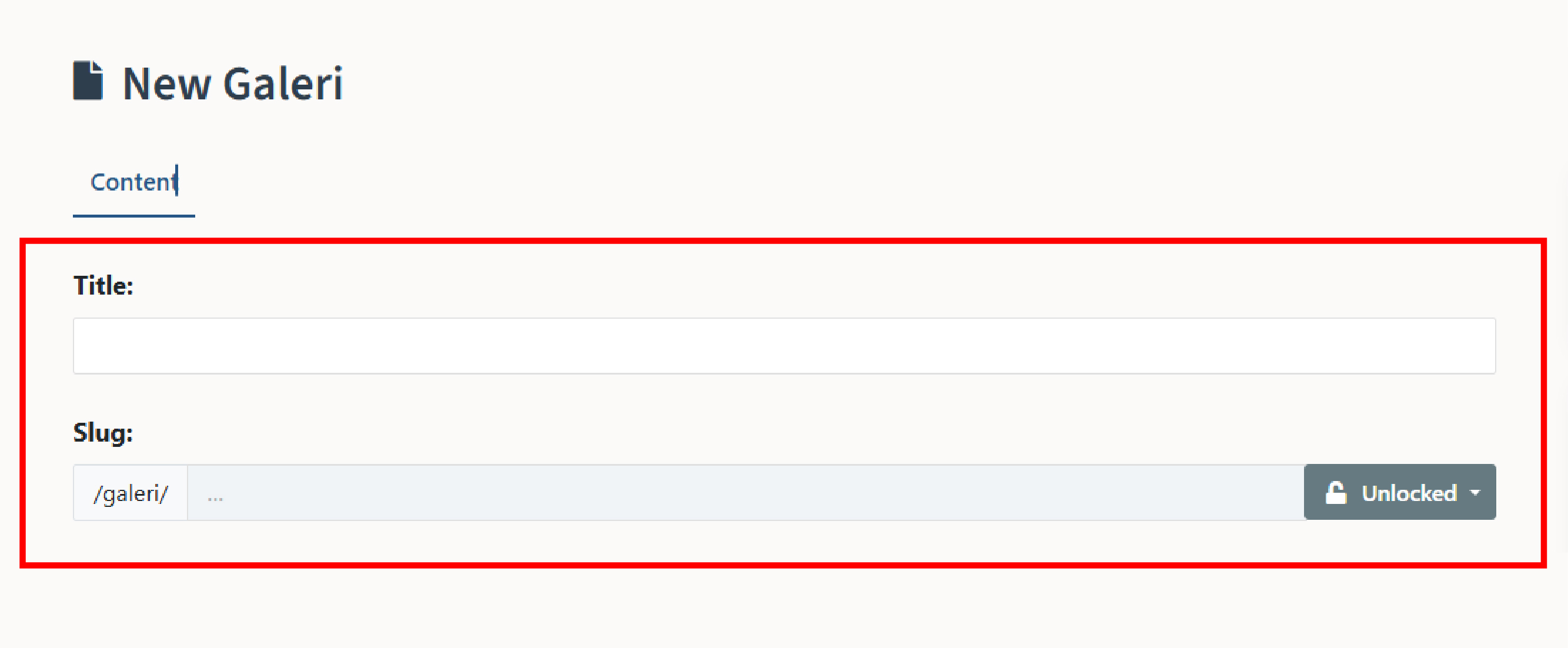
Pilih Menu Galeri → Lalu Pilih New

- pada Title bisa diisi dengan judul yang berkaitan dengan gambar yang diupload
- form slug akan terisi otomatis (tidak perlu dirubah)
- pilih tombol
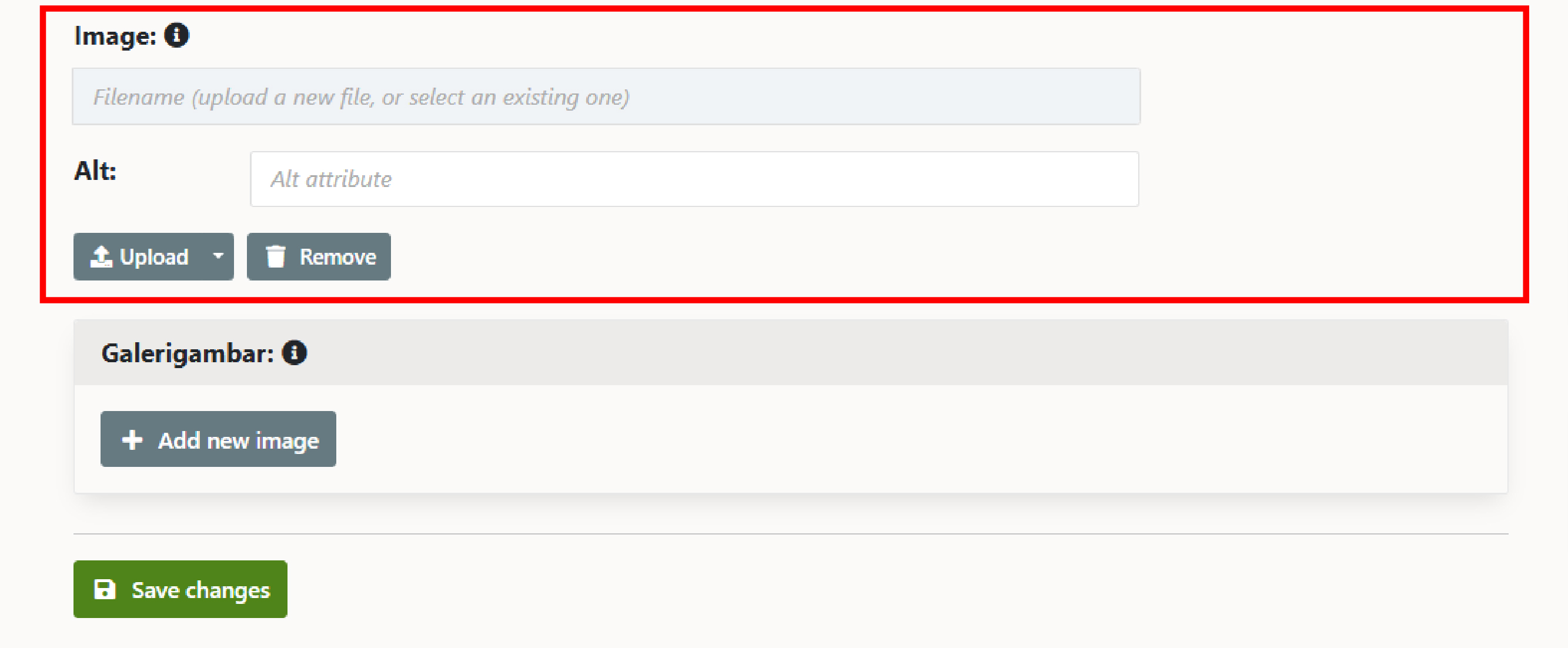
- pilih Foto/Gambar yang sesuai
- pilih tombol
- pilih tombol untuk menghapus foto
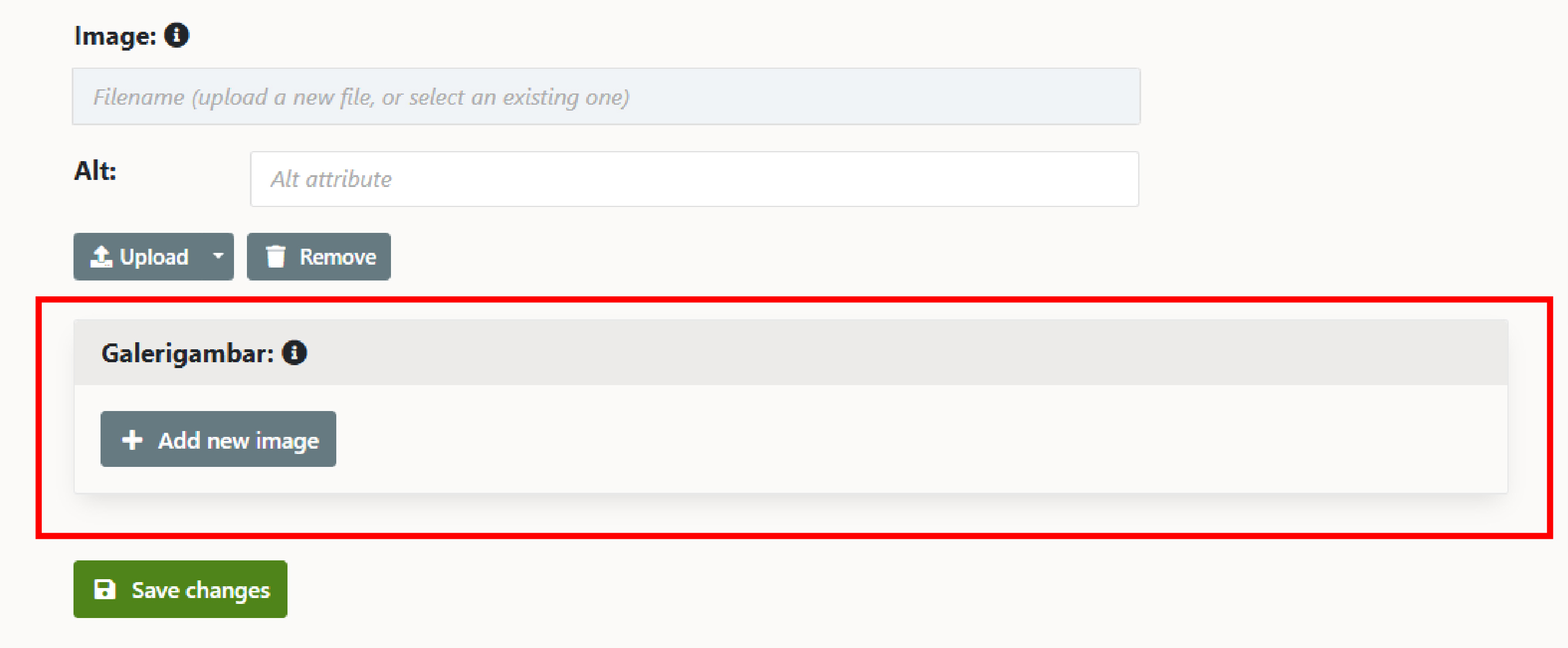
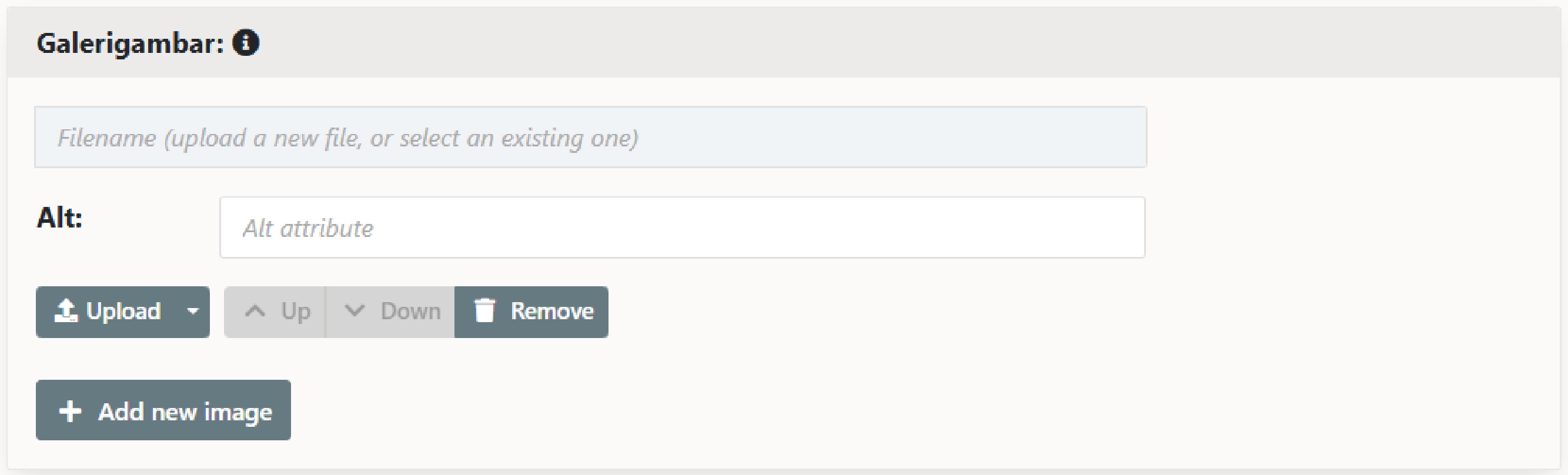
- Apabila ingin menambahkan gambar lebih dari 1 gambar, bisa klik tombol
- pilih Foto/Gambar yang sesuai
- pilih tombol
- klik tombol untuk menggeser gambar ke atas, dan tombol untuk menggeser gambar ke bawah.
- lalu pilih tombol

Agenda
Merupakan menu untuk memuat Informasi terkait Agenda yang telah di buat sebelum nya kepada masyarakat.
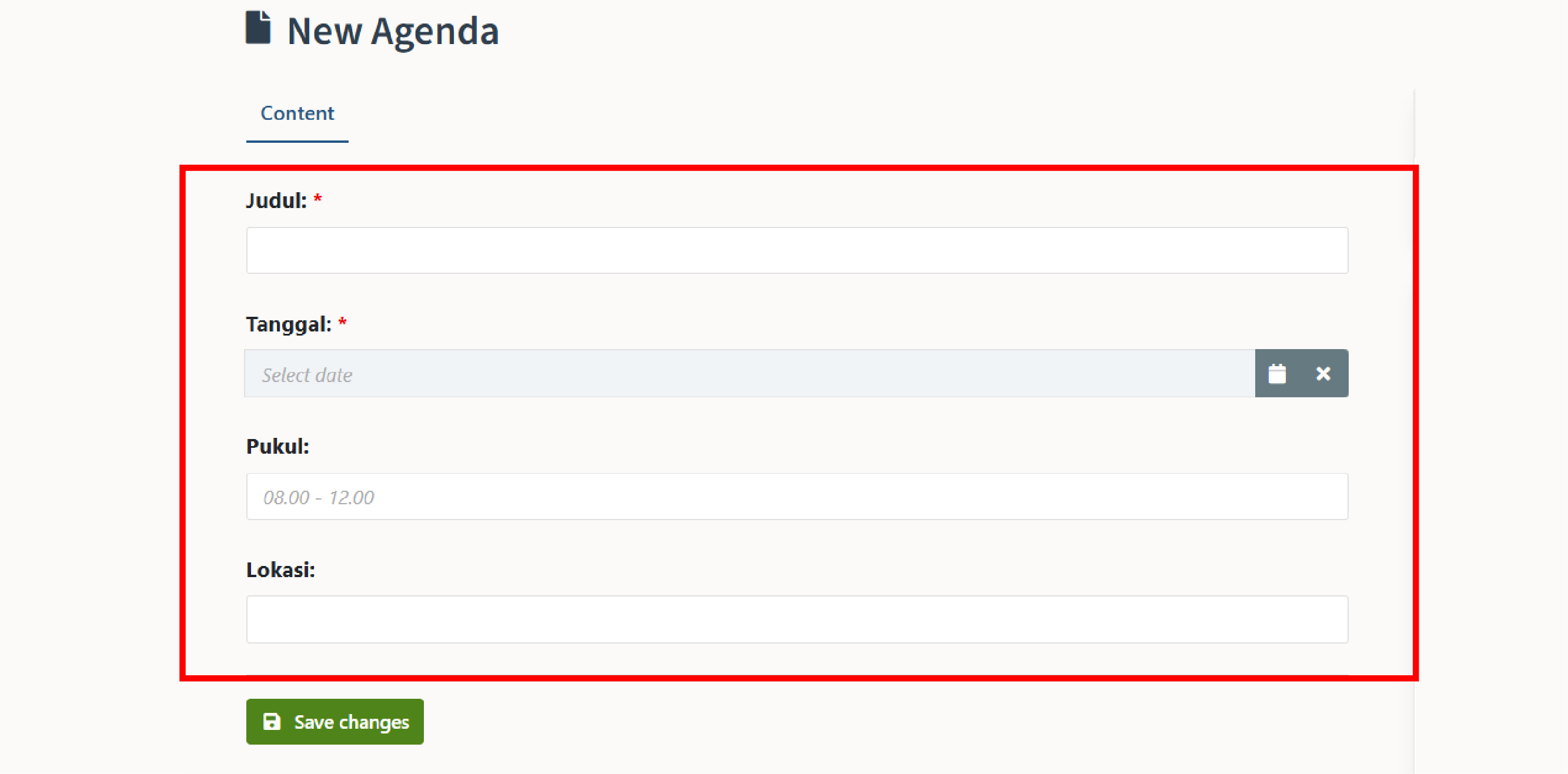
Pilih Menu Agenda → Lalu Pilih New

- pada Judul bisa diisi dengan judul dari Agenda
- masukan data, kapan agenda akan dilaksanakan pada kolom (tanggal dan pukul), dan lokasi pelaksanaan agenda pada kolom (lokasi).
- lalu pilih tombol
Pengumuman
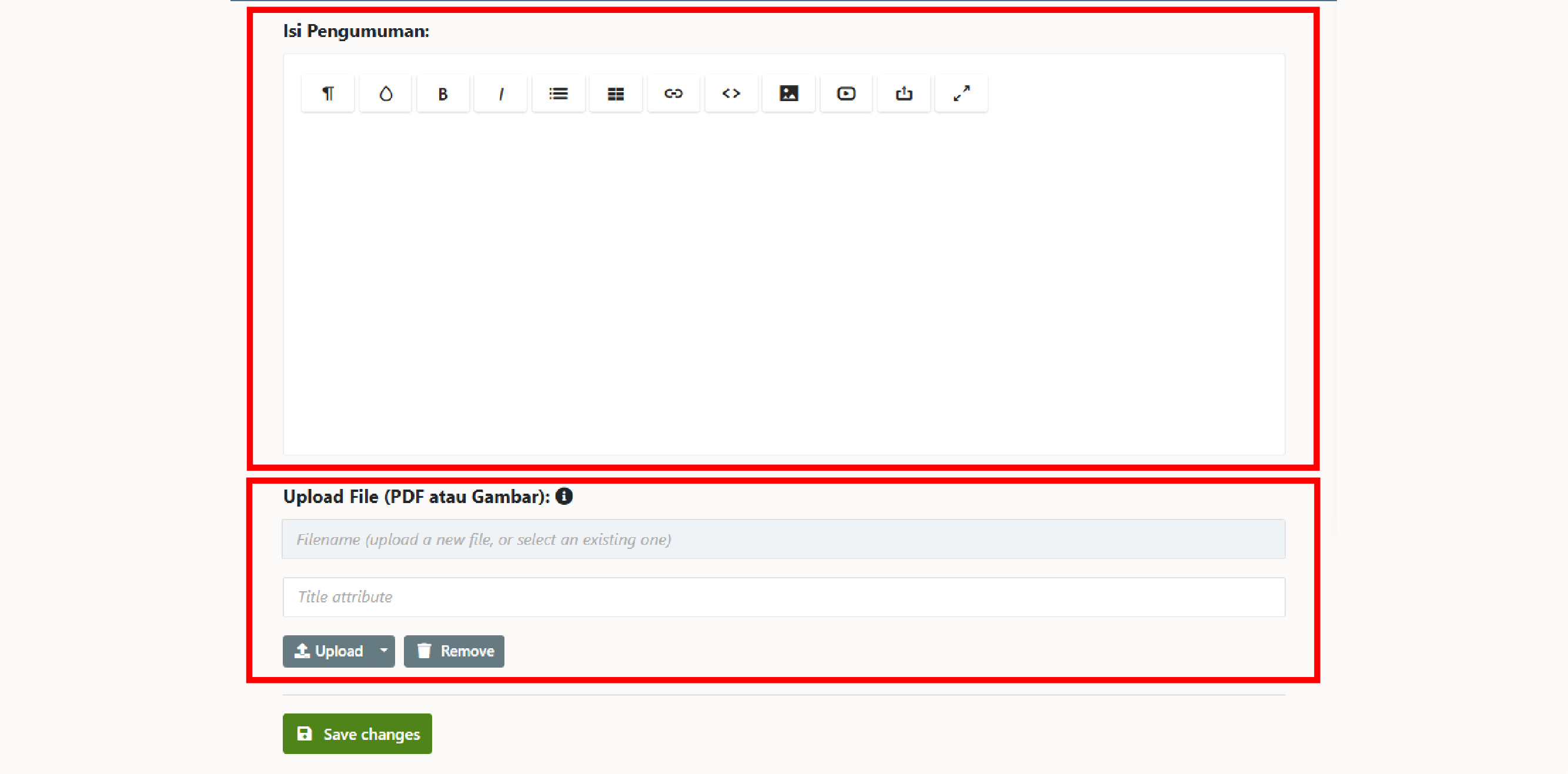
Merupakan menu untuk memuat Pengumuman terkait Informari terbaru ( pengumuman) kepada masyarakat.
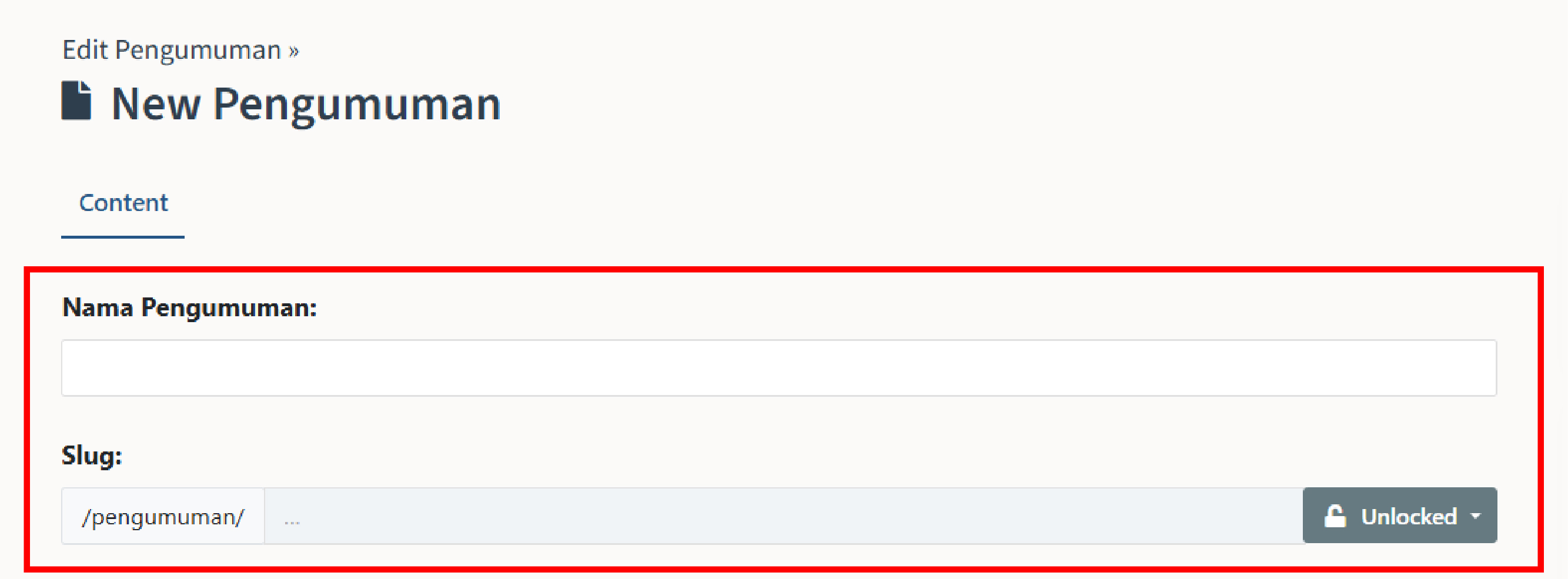
Pilih Menu Pengumuman → Lalu Pilih New

- pada Nama Pengumuman bisa diisi dengan judul dari Pengumuman
- form slug akan terisi otomatis (tidak perlu dirubah)
- masukan Isi dari Pengumuman.
- Apabila ingin menambahkan file PDF atau gambar.
- pilih tombol
- pilih Foto/Gambar yang sesuai
- pilih tombol
- pilih tombol untuk menghapus foto
- lalu pilih tombol
Potensi
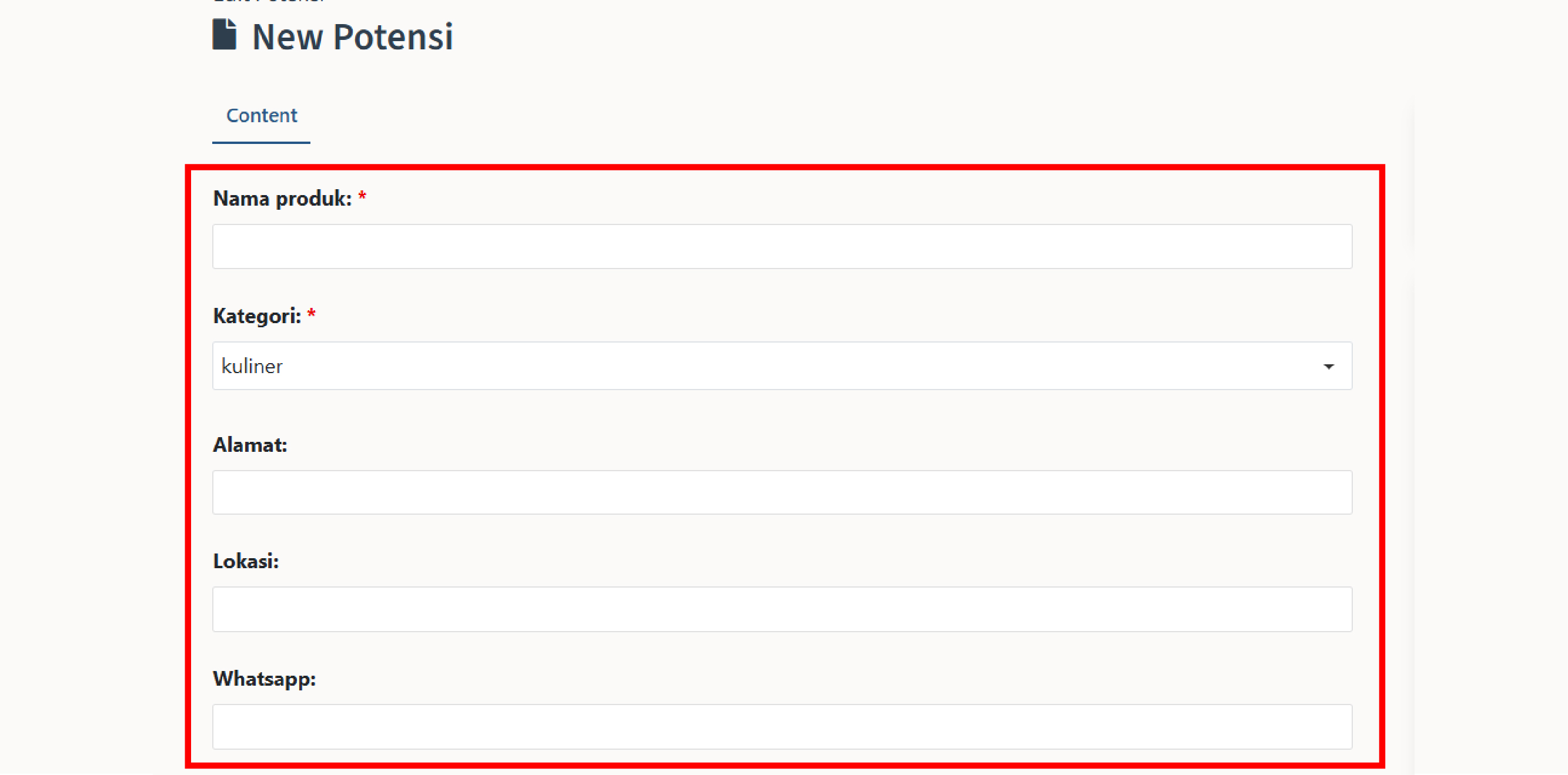
Merupakan menu untuk memuat Informasi terkait Potensi desa yang ada pada kelurahan.
Pilih Menu Potensi → Lalu Pilih New

- Isi kolom Nama Produk, kategori, Alamat, Lokasi, Whatsapp Sesuai dengan informasi dari potensi dari kelurahan
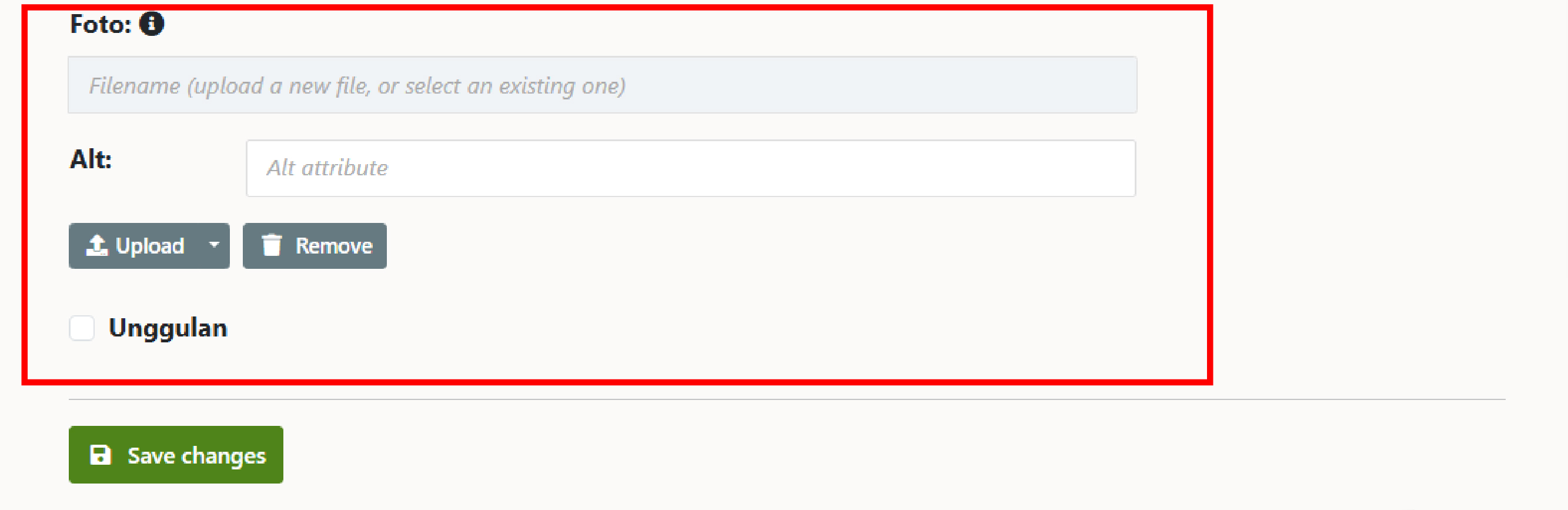
- Apabila ingin menambahkan gambar.
- pilih tombol
- pilih Foto/Gambar yang sesuai
- pilih tombol
- pilih tombol untuk menghapus foto
- centang pada unggulan apabila merupakan salah satu produk unggulan dari Kelurahan
- lalu pilih tombol
Lembaga
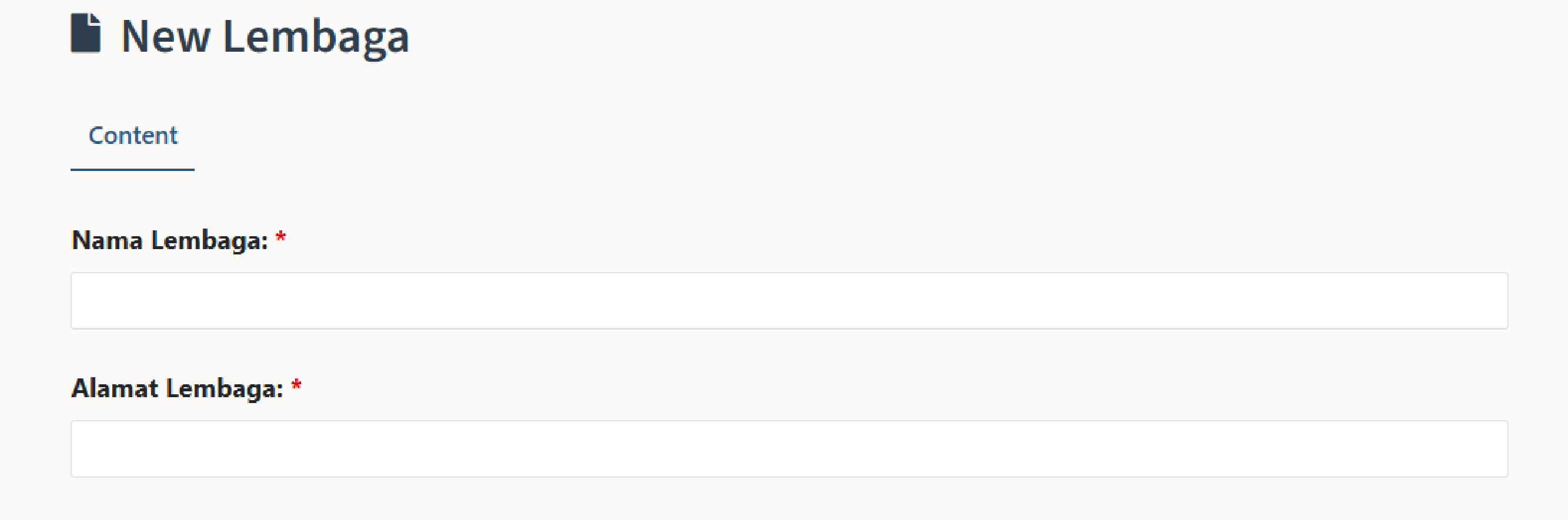
Merupakan menu untuk Lembaga apa saja yang ada dikelurahan.
Pilih Menu Lembaga → Lalu Pilih New
- Masukan nama dan Alamat Lembaga
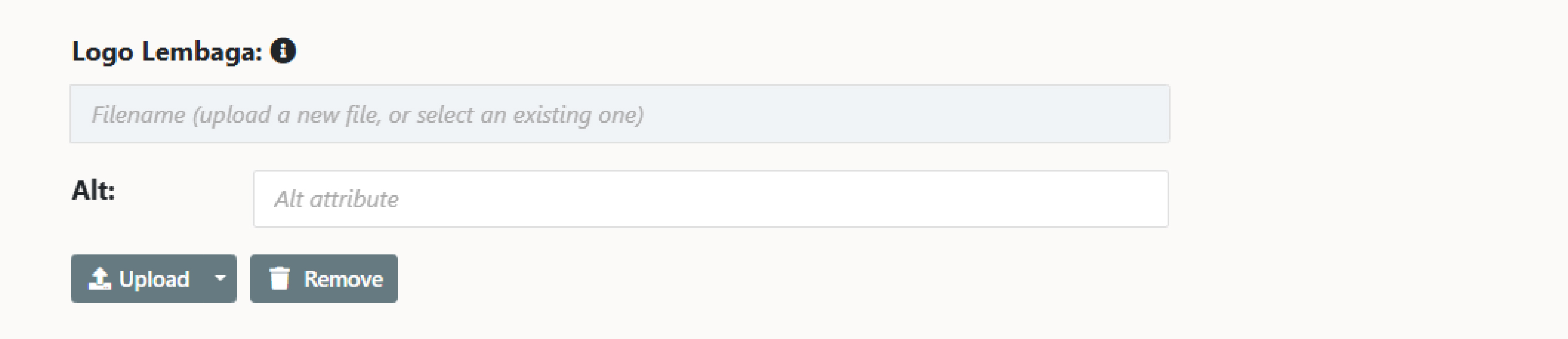
- pilih tombol untuk menambah gambar
- pilih Foto/Gambar yang sesuai
- pilih tombol
- pilih tombol untuk menghapus foto
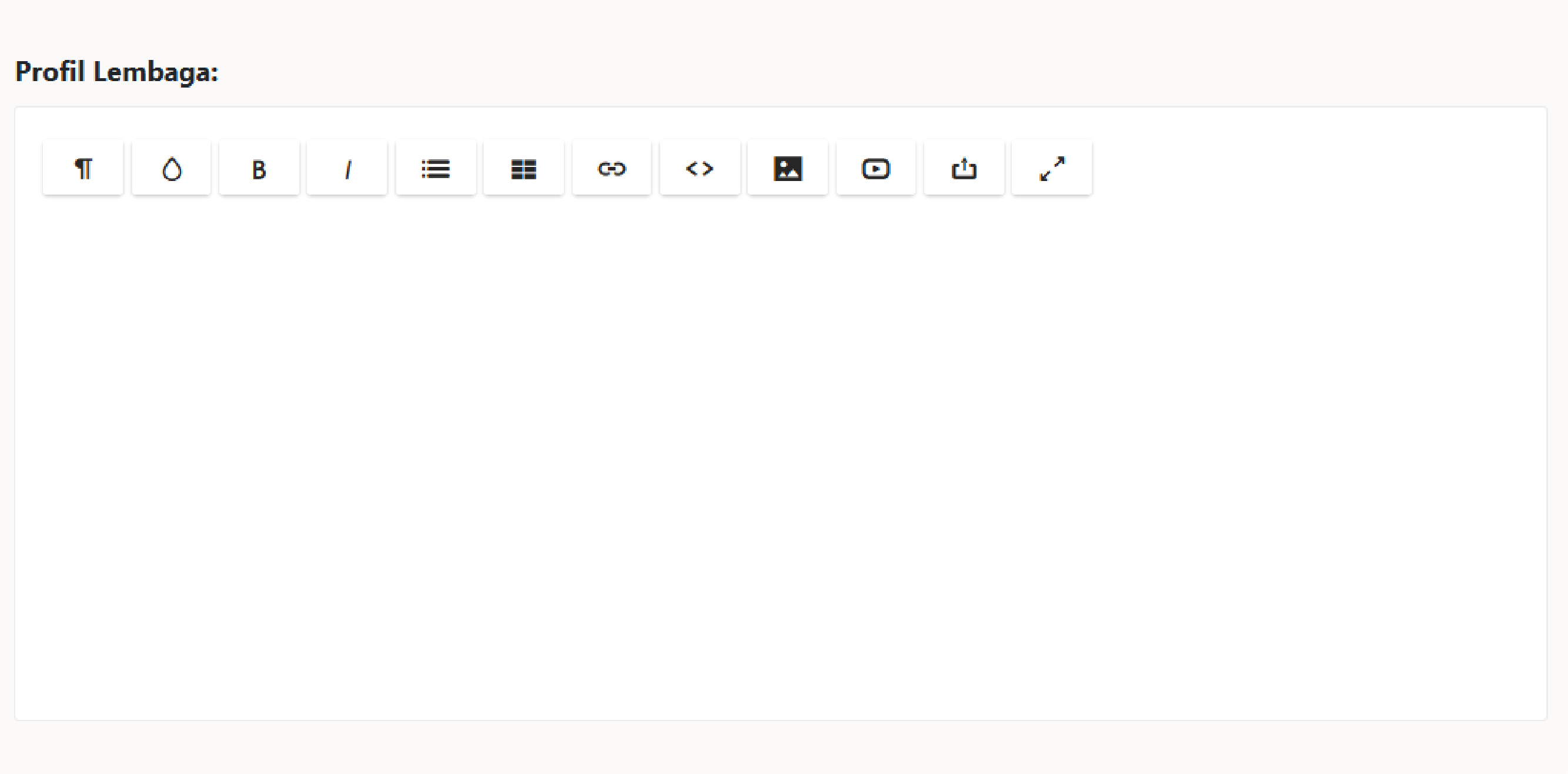
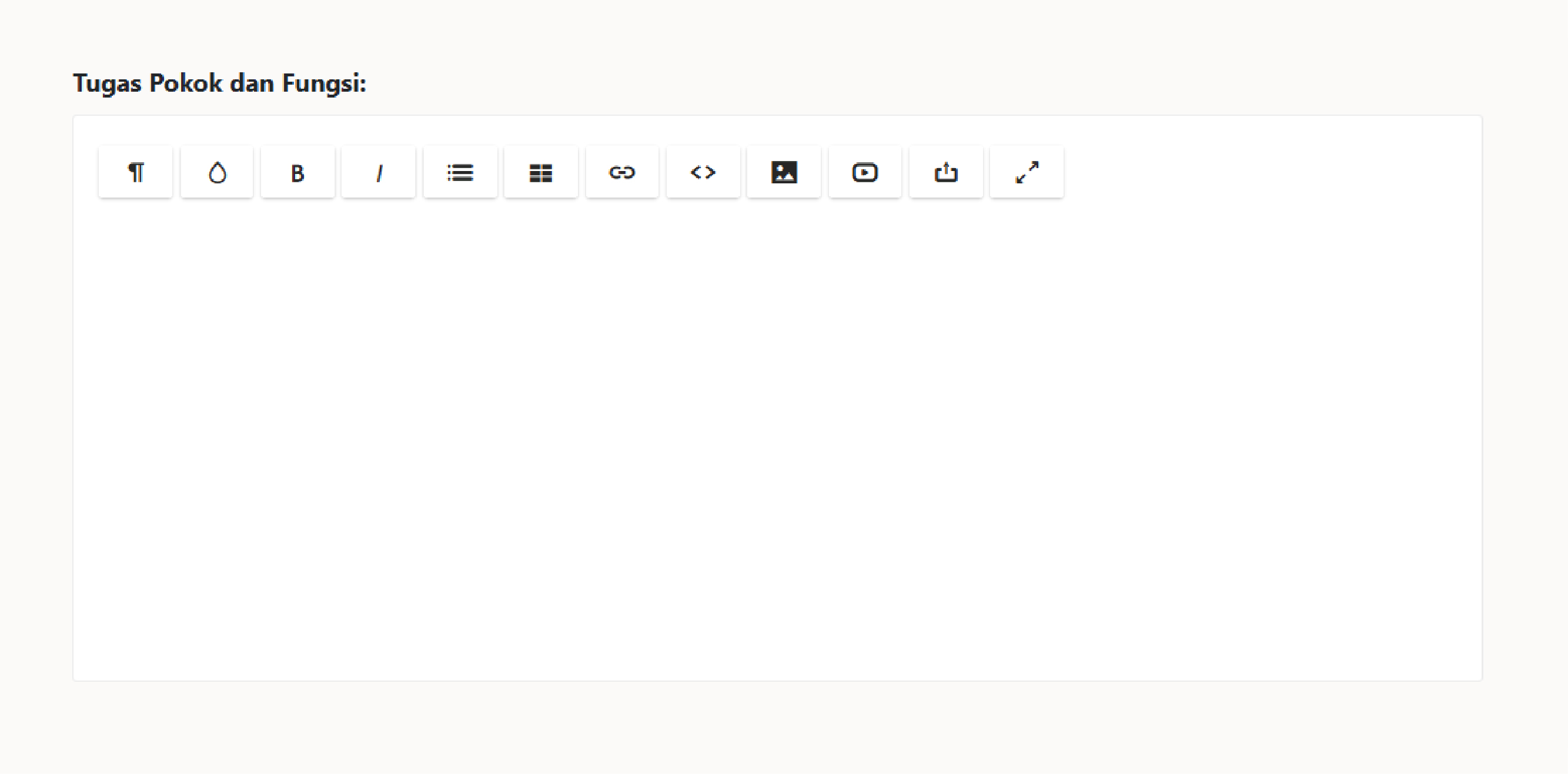
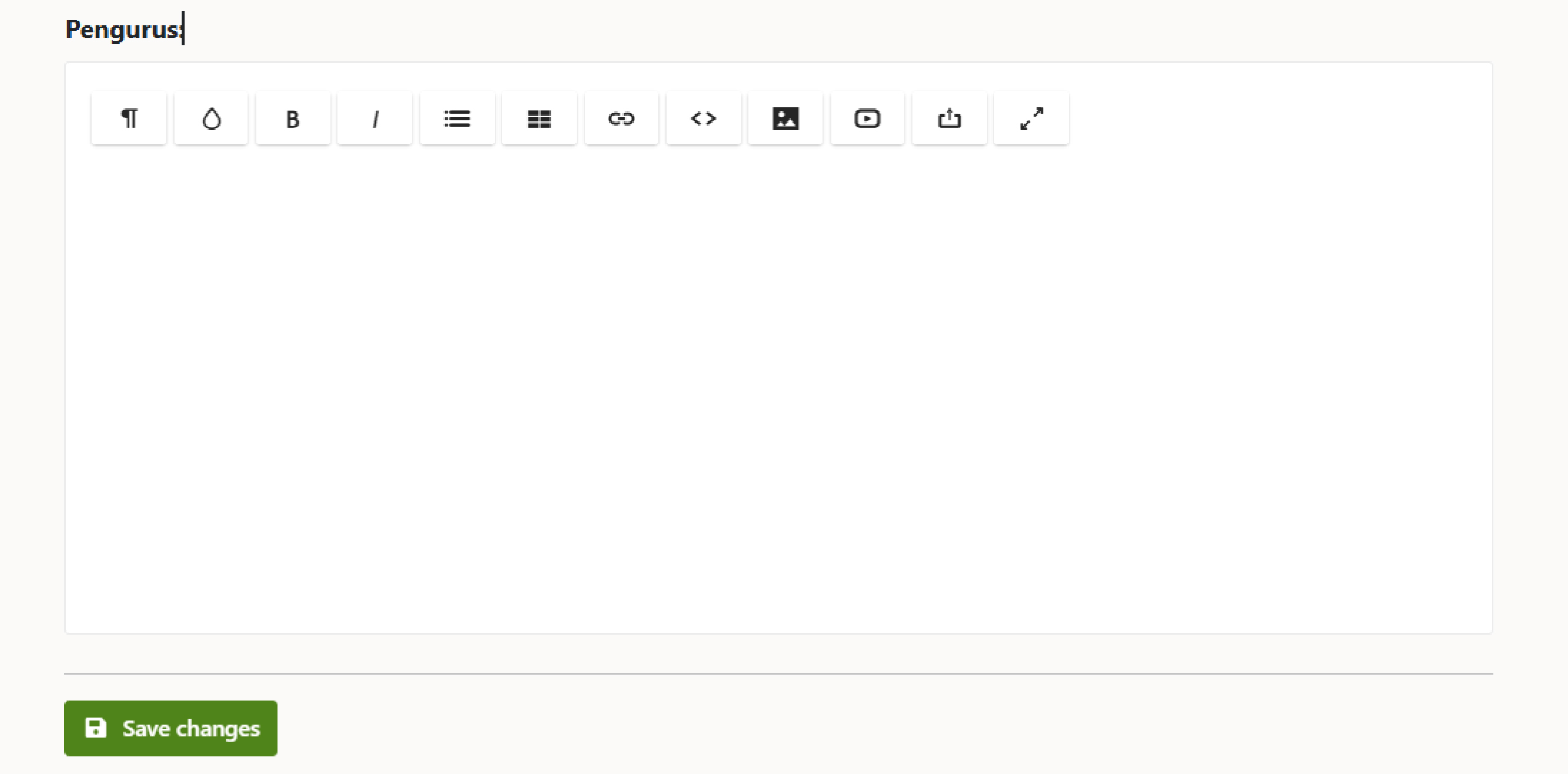
- Bisa ditulis secara singkat tentang Profil Lembaga, Tugas Pokok Fungsi dan pengurus.
- lalu pilih tombol
Spasial
Merupakan menu untuk memberikan informasi kepada masyarakat terkait lokasi pemetaan wilayah kelurahan.
Pilih Menu Spasial → Lalu Pilih New

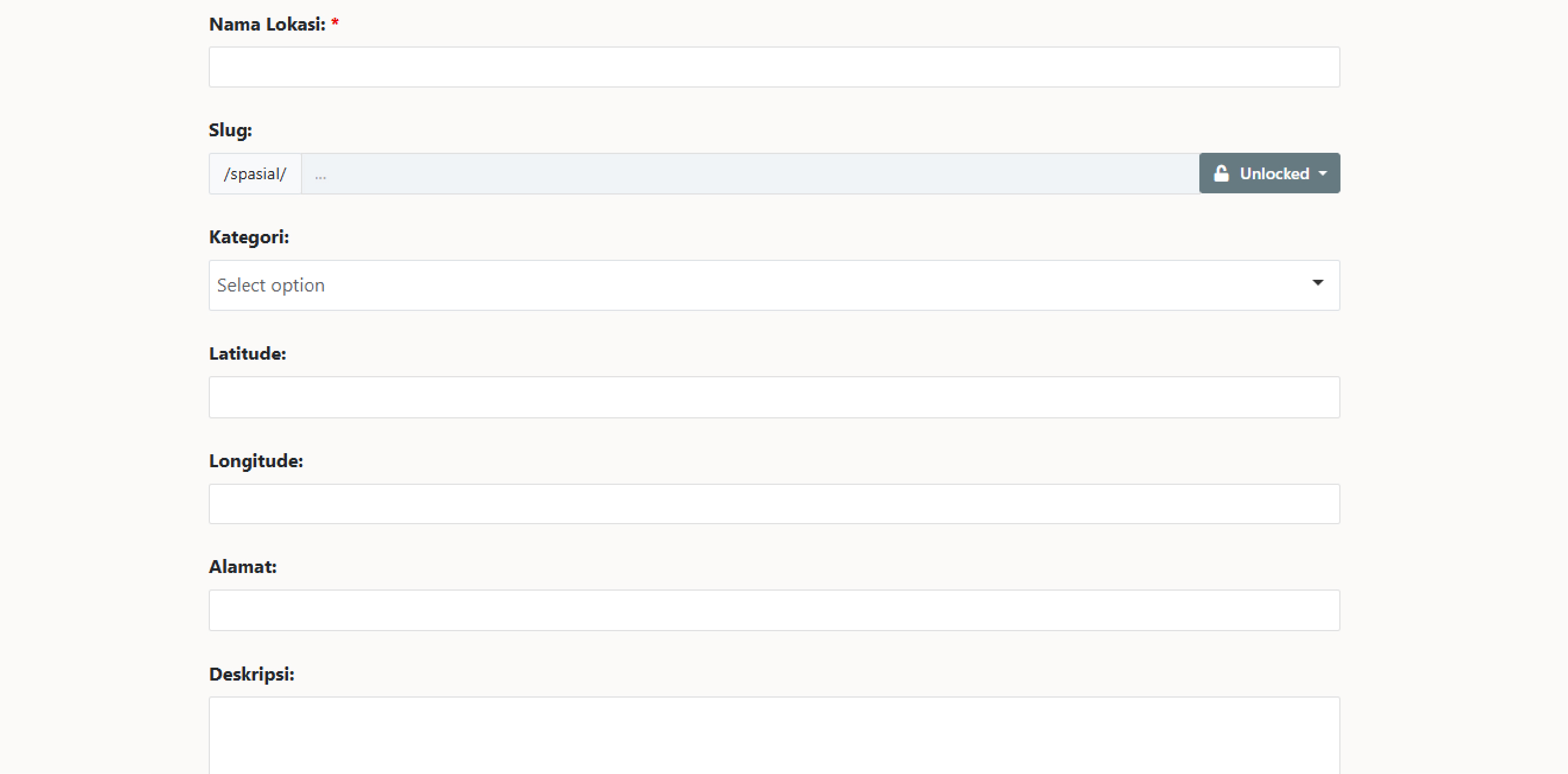
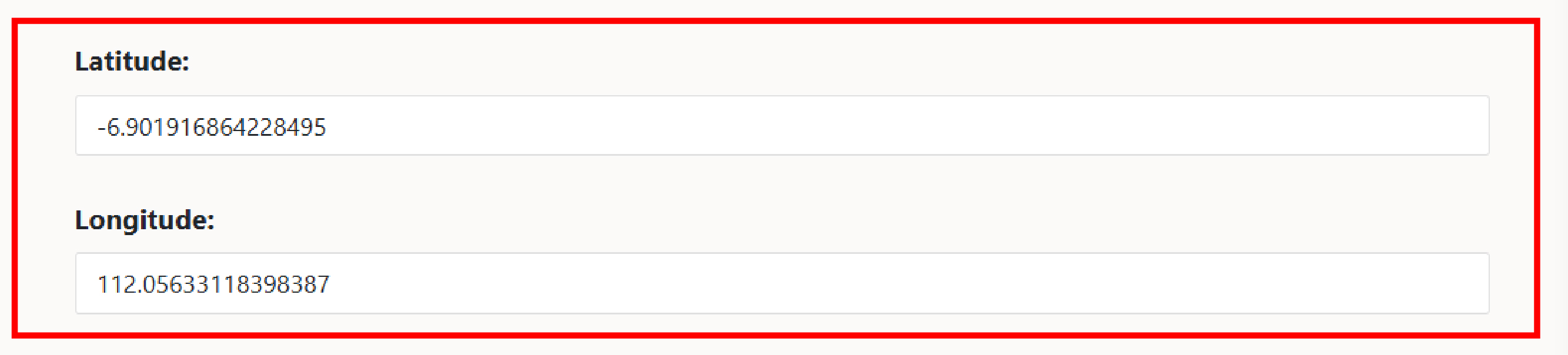
- isikan data pada kolom Nama Lokasi, Kategori, Longtitude, Latitude, Alamat, Deskripsi.
- untuk mencari mengisi Longtitude, latittude bisa menggunakan cara dibawah :
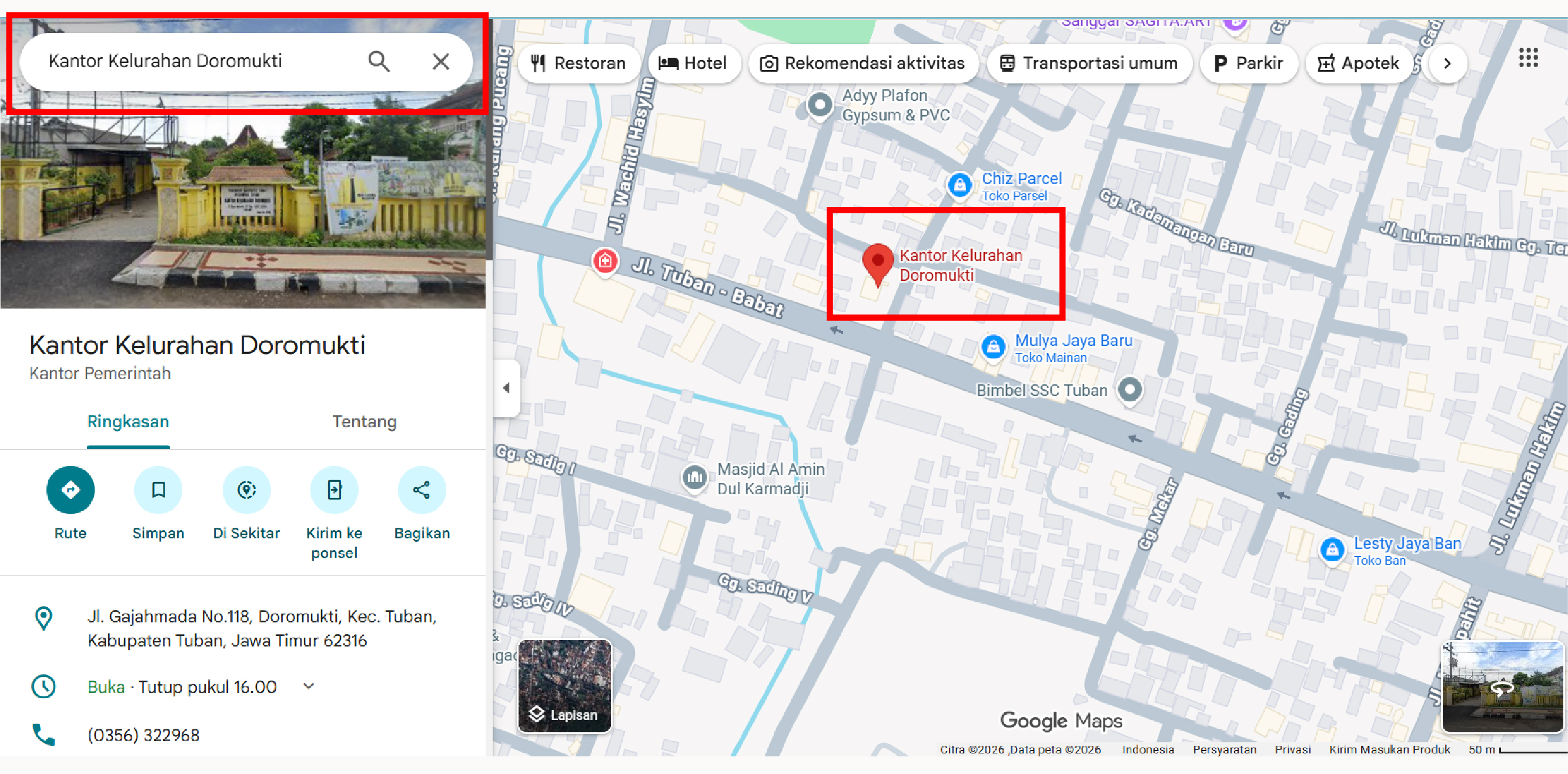
- contoh, ingin menambah lokasi kantor kelurahan doromukti , yang berkategori (pemerintahan)
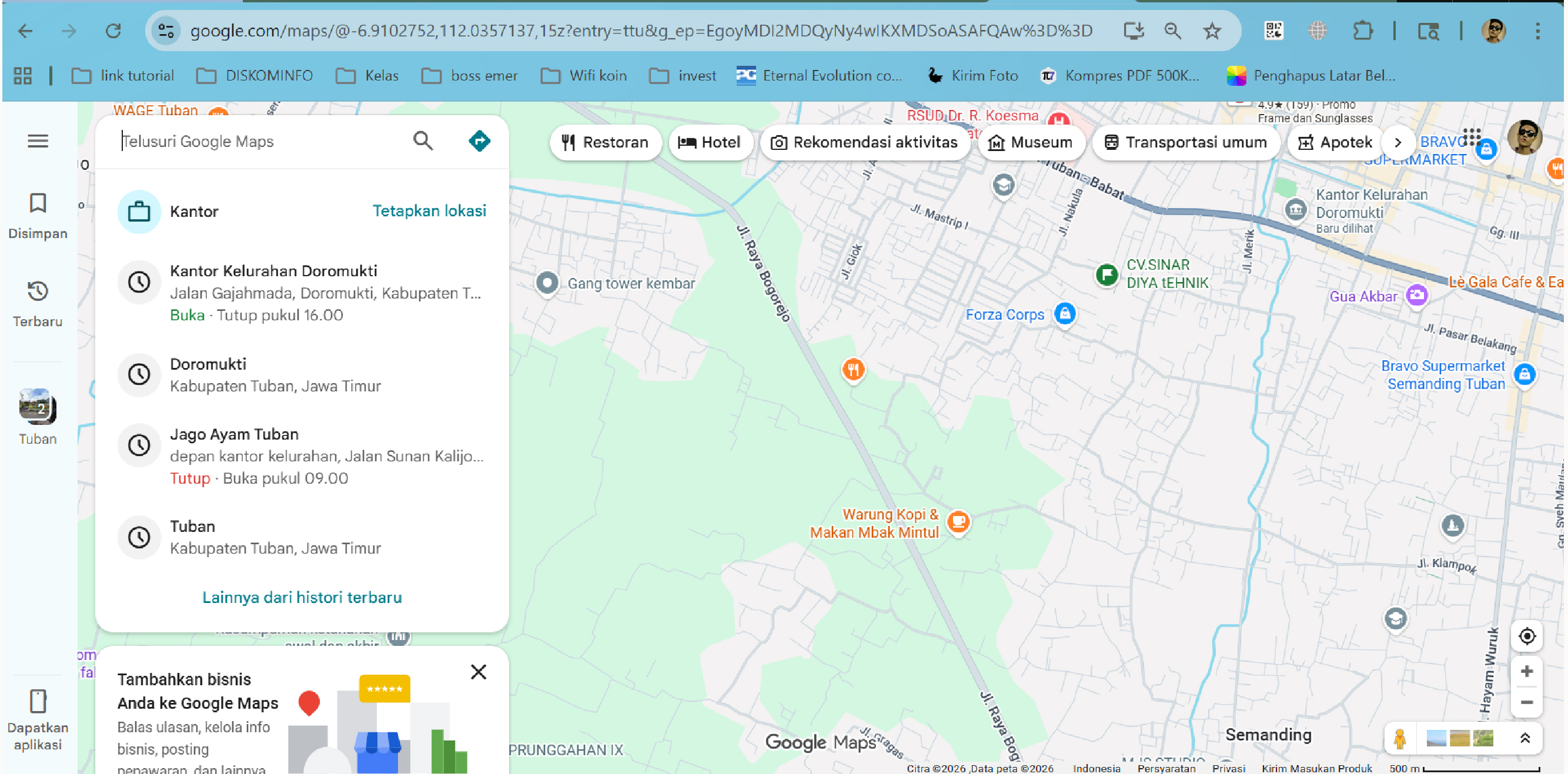
- kungjungi link google maps https://www.google.com/maps
- pada kolom pencarian, tulis kantor kelurahan Doromukti kelurahan
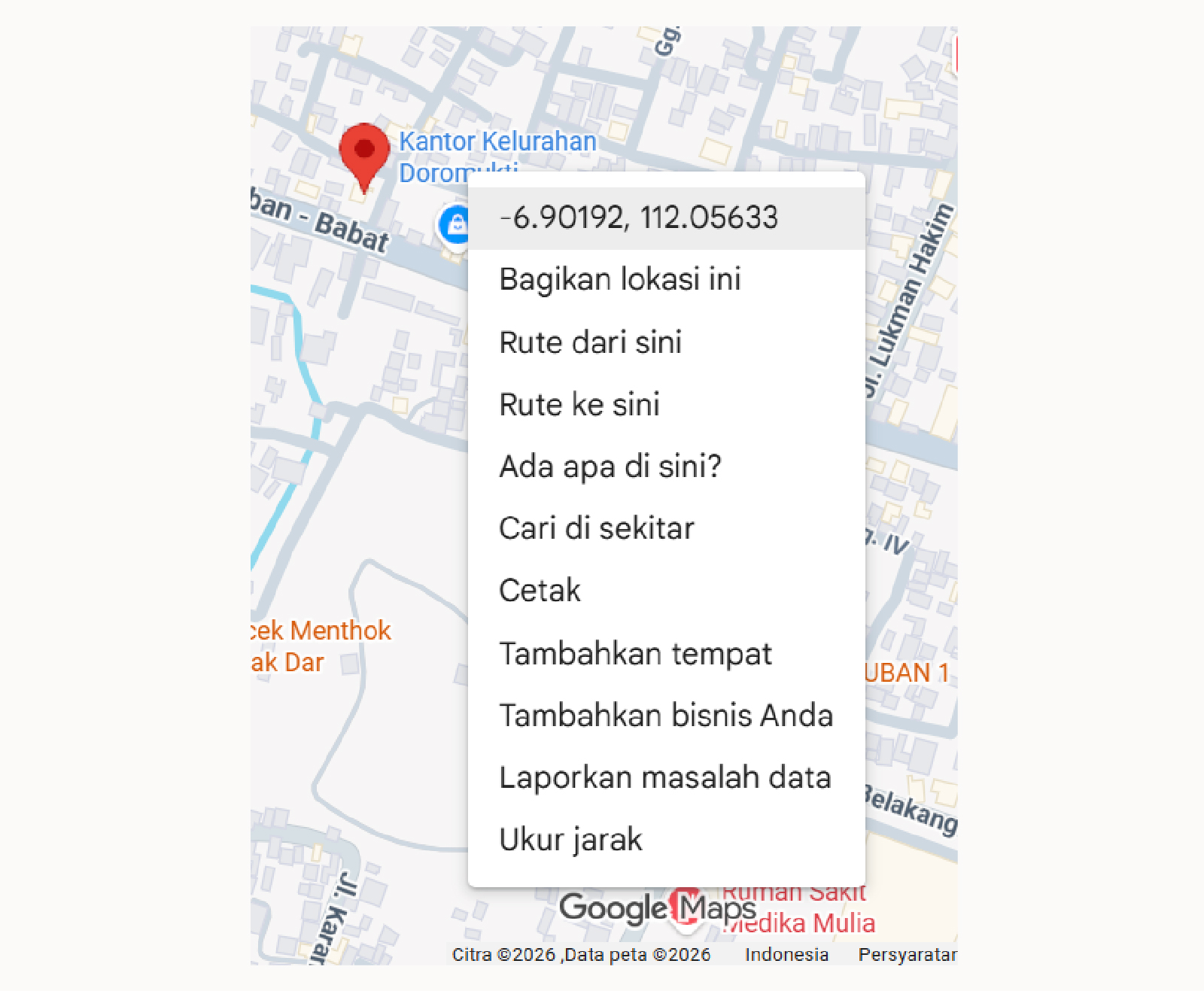
- pada titik koordinat yang muncul di google maps, bisa diklik kanan, lalu pilih koordinat ( -6.90183922243457, 112.05585995384472 )
- lalu paste di kolom longtitude, latitude yang ada di data spasial

- Kolom slug akan terisi otomatis (tidak perlu dirubah)
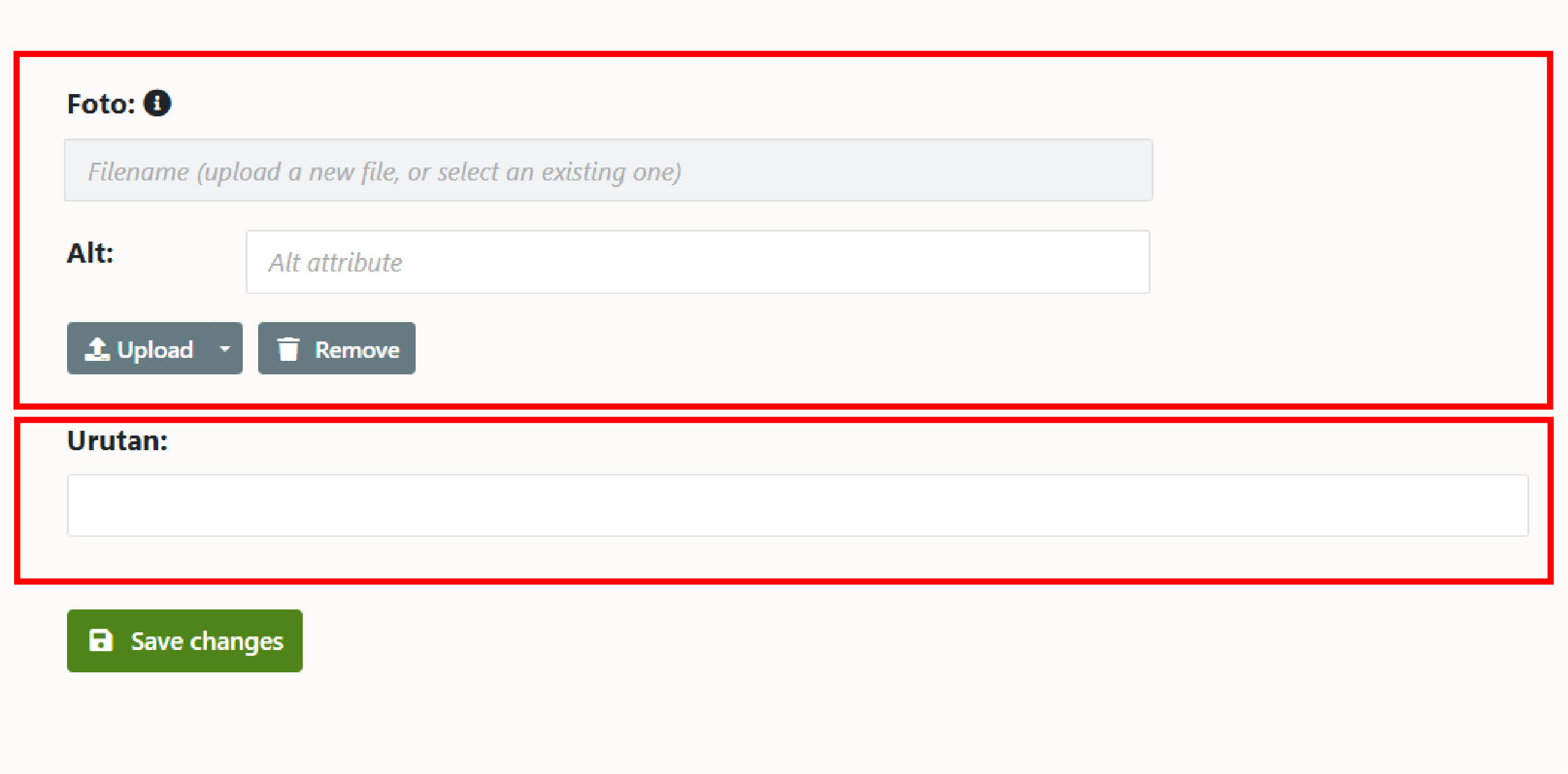
- Apabila ingin menambahkan file gambar.
- pilih tombol
- pilih Foto/Gambar yang sesuai
- pilih tombol
- pilih tombol untuk menghapus foto
- lalu pilih tombol